





輕鬆將影片燒錄到 DVD 和藍光光碟
Wondershare DVD Creator 在 2026 年還值得購買嗎?簡而言之:這要視情況而定。 如果你想要一台功能豐富、支援藍光燒錄的DVD燒錄機,並且不介意學習曲線陡峭,那麼它是一個不錯的選擇。但如果你只是個普通用戶,只想把一些家庭錄影數位化,那麼你會發現它過於複雜且昂貴。
我可是吃過虧才發現這一點的。上個月,為了家庭聚會,我需要把一台舊攝影機裡的20多段家庭錄影轉錄到DVD上。折騰了兩個晚上之後,我意識到肯定有更好、更方便的方法來完成這項工作。以下是我經過幾週實際測試後的真實體驗和評論。
為了提供準確的推薦,我們的團隊從以下五個方面對每款DVD製作軟體進行了評估:
所有測試均在一台乾淨的 Windows 11 電腦(Intel i7-12700 處理器,16GB 記憶體)上使用 Verbatim DVD-R 光碟進行。每項測試運行 3 次,以下記錄平均結果以確保準確性。
作為其中之一 最好的 DVD 創建軟體Wondershare DVD Creator 是 Wondershare 創意產品系列中的桌面應用程式。它為用戶提供了一個獨立的環境,方便用戶將視訊內容刻錄到實體 DVD 光碟或保存為數位備份。
自發布以來,該軟體的評價褒貶不一。儘管它配備了種類繁多的強大附加工具包,但許多用戶覺得其介面過於複雜,難以操作。讓我們仔細看看它的具體功能。
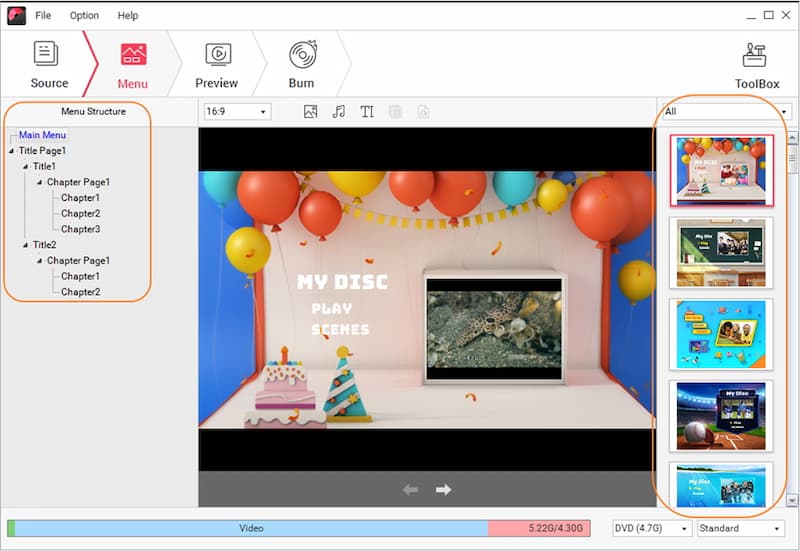
Wondershare DVD Creator 功能豐富,遠遠不止於一款簡單的 DVD 製作軟體。然而,這種多功能性也帶來了一些弊端——它犧牲了軟體的核心易用性。
在使用 Wondershare DVD Creator 之前,請務必確認您的媒體檔案是否與其格式相容。如果您對光碟類型感到困惑,可以閱讀我們的 DVD 與數位格式比較指南,以便做出明智的選擇。
| 模式 | 支援的輸入格式 | 支援的輸出格式 |
|---|---|---|
| 標準DVD刻錄 | 影片: MP4、FLV、AVI、MOV、3GP、WMV、MKV、VOB、MTS、M2TS、WEBM 等格式。 圖片: JPG、JPEG、PNG、BMP、GIF、TIFF、HEIC。 |
光碟: DVD 5/9(DVD-R、DVD+R、DVD-RW、DVD+RW、DVD+R DL)。 數位的: DVD資料夾,ISO鏡像檔。 |
| 藍光燒錄(僅限 Windows 系統) | 同上。 | 光碟:BD 25/50/100(BD-R、BR+R、BD-RW、BD+RW)。 數位版:BDMV資料夾。 |
| 資料光碟燒錄 | 影片: 海量格式,包括 MP4、AVI、MOV、4K 等。 聲音的: AIF、FLAC、M4A、MP3、OGG、WAV、WMA。 圖片: JPG、PNG、GIF、BMP。 |
與標準刻錄相同的實體光碟類型。 |
萬興通訊在刻錄流程中直接整合了一個迷你影片編輯器:
性能表現才是真正考驗軟體效能的地方。我們使用多種文件類型對 Wondershare 進行了基準測試。引擎運作穩定,但速度並非最快,自訂選單渲染偶爾會導致軟體卡頓。
| 文件大小 | 格式 | 解決 | Wondershare DVD 製作者 | VideoByte DVD燒錄機 |
|---|---|---|---|---|
| 50 MB | MP4 | 1080p | 3分12秒 | 2分48秒 |
| 350 MB | MP4 | 1080p | 31分40秒 | 27分15秒 |
| 1.2 GB | MOV | 4K | 2小時05分鐘 | 1小時48分鐘 |
 筆記
筆記
測試採用威寶DVD-R光碟進行。結果取自三次獨立測試的平均值。測試由VideoByte硬體測試團隊於2026年6月進行。
在我們的測試中,Wondershare 偶爾會顯示「轉換失敗」錯誤,但沒有任何特定的錯誤代碼。此外,如果您花費大量時間自訂 DVD 選單佈局,可能會遇到定位問題,例如燒錄後文字對齊方式變更。為了避免這些麻煩,最好使用預設模板。
當我們了解 Wondershare DVD Creator 的功能後,我們也會從使用者的角度概述軟體的優點和缺點,以便您決定它是否是您需要的工具。
 優點
優點
 缺點
缺點
並非所有DVD製作商都水平相當。在您花費辛苦賺來的錢之前,請考慮以下幾個方面:
1. 光碟相容性 — 您需要的是標準 DVD 光碟還是高容量藍光光碟? (Wondershare 支援藍光光碟,但僅限 Windows 系統)。
2. 介面清晰度 — 您想要一個簡潔的三步驟流程,還是一個進階控制面板?
3. 試驗限制 — 該試用版是否允許在不添加浮水印的情況下測試實際輸出品質?
4. 價值結構 — 除非你經營商業燒錄工作室,否則避免每年支付軟體費用。
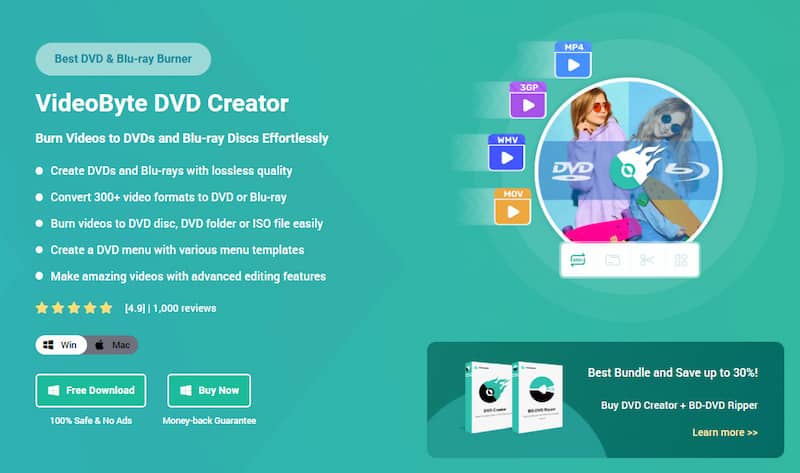
VideoByte DVD燒錄機 VideoByte 是 Wondershare DVD Creator 的最佳替代方案。相比之下,它是一款更直覺、更實用的 DVD 燒錄軟體。這是一款專業的 DVD 燒錄程序,可讓您將本機影片燒錄到 DVD 光碟,並建立完全自訂的選單。更棒的是,它的免費試用版沒有任何限制,您可以在 10 天內免費製作 3 張 DVD。如果您只想製作一兩張 DVD,VideoByte 是一個更好的免費選擇。
探索更多優秀特性
| Wondershare DVD 製作者 | VideoByte DVD燒錄機 | |
|---|---|---|
| 定價計劃 | $39.95/年(Win) $49.95/年(Mac) |
$24.95/月 $49.95/年(Windows 和 Mac) |
| 藍光支援 | √(僅限 Windows 系統) | √(Windows 和 Mac) |
| 免費試用政策 | 在所有輸出中強制添加高浮水印 | 免費刻錄3張完整DVD,無浮水印 |
| 100+個選單模板 | √ | √ |
| 使用方便 | ⭐⭐(佈局複雜,工具擁擠) | ⭐⭐⭐⭐⭐(萬無一失的三步驟工作流程) |
| 最適合 | 進階用戶 | 初學者和業餘檔案管理員 |
VideoByte 簡化了您的整個工作流程。如果您想了解更深入的技術細節,請查看我們關於在 Windows/Mac 系統上燒錄 DVD 的全面指南。
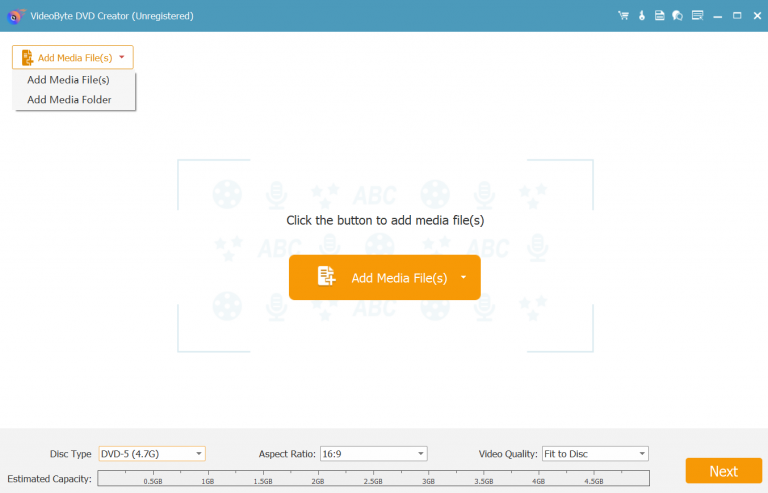
步驟1。 匯入您的媒體檔案。啟動 VideoByte DVD Creator 並點擊中央選單。 “新增媒體檔案” 按下按鈕載入來源影片。
第2步。 自訂您的 DVD 選單。從數十款精美的免費菜單模板中挑選。您可以輕鬆調整背景音樂、更改按鈕位置或標題卡,無需擔心任何渲染問題。
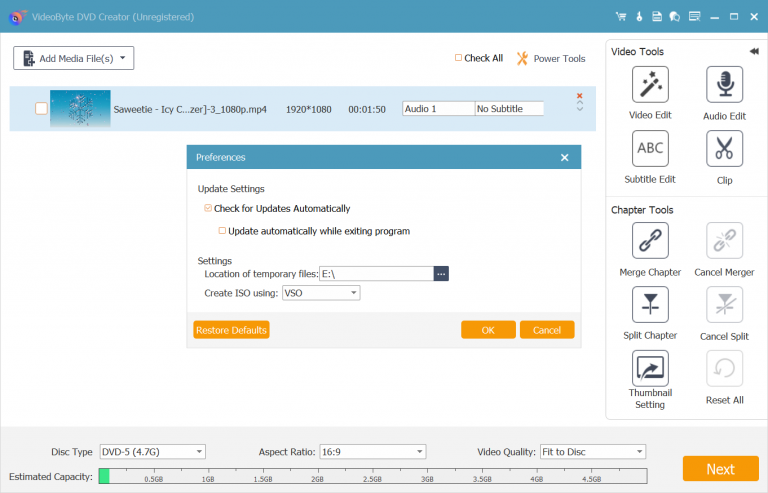
步驟 3. 設定參數並刻錄。選擇輸出位置、寬高比和視訊位元率品質。將空白光碟放入光碟機,點選。 “燒傷”然後讓高速引擎完成剩下的工作。
Q1:Wondershare DVD Creator 是免費的嗎?
答:不。 Wondershare DVD Creator 是一款付費桌面軟體,起價為 $39.95/年。它的免費試用版允許您使用基本功能,但會在所有刻錄的影片上添加巨大的浮水印。
Q2:Wondershare DVD Creator 安全嗎?
答:是的,只要您直接從官方網站下載安裝包,它就完全安全且不含惡意軟體。請避免使用網路破解版,因為它們通常捆綁了惡意程式碼。
Q3:Wondershare DVD Creator 是否支援 Mac 上的藍光光碟?
答:不。製作藍光光碟和BDMV資料夾的功能僅限於Wondershare的Windows版本。 Mac用戶只能刻錄標準DVD。
Q4:運行該程式的最低系統需求是什麼?
答:它支援 Windows 11/10/8/7 和 macOS 10.10 或更高版本。您還需要一個能夠將資料寫入空白光碟的內建或外接光碟機。
Q5:Wondershare產品有退款保證嗎?
答:Wondershare 提供標準的 30 天退款政策。但是,退款僅在出現特定技術故障的情況下才會被批准,並非僅僅因為您改變了主意。
Q6:我刻錄的DVD可以在任何普通的電視DVD播放器上播放嗎?
答:是的。 VideoByte 和 Wondershare 都使用標準的 DVD-Video 結構刻錄光碟,確保它們可以在新舊家用娛樂設備上播放。
在閱讀這篇 Wondershare DVD Creator 的評論後,您可能已經對這款 DVD 製作軟體有了大致的了解。如果您只想製作一張包含幾個影片的 DVD,那麼這款軟體由於功能繁多且複雜,上手可能會比較困難。此外,它的價格也不菲,免費試用版也有許多限制。
反而, VideoByte DVD燒錄機 是一款操作簡便的程序,可輕鬆將各種類型的影片製作成 DVD。更棒的是,它還允許您免費製作 3 張 DVD,並包含所有功能。此外,您還可以使用精美的 DVD 選單來製作您的傑作。別光看文字,親自體驗一下吧!
熱門文章



 Chinese
  English
  Korean
  Dutch
Dutch  Italian
  Spanish