

Brand moeiteloos video's op dvd's en Blu-ray-schijven
Stuur dit artikel door:



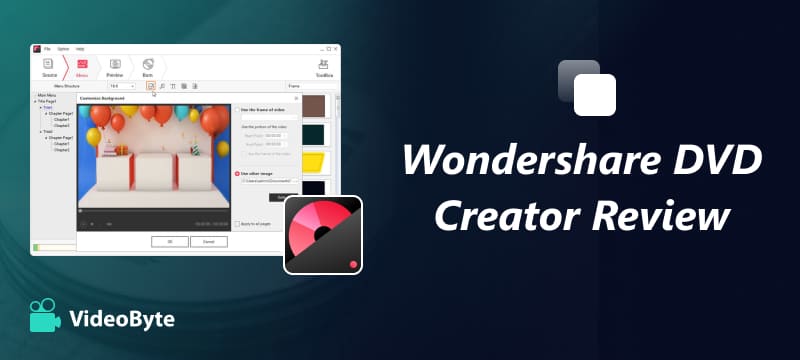
Is Wondershare DVD Creator in 2026 nog steeds de investering waard? Kort antwoord: Dat hangt ervan af. Het is een goede keuze als je een dvd-brander met veel functies en Blu-ray-functionaliteit wilt en een steile leercurve geen probleem vindt. Maar als je een doorsnee gebruiker bent die alleen wat homevideo's wil digitaliseren, zul je het te complex en te duur vinden.
Ik kwam hier op de harde manier achter. Vorige maand moest ik meer dan 20 homevideo's van een oude camcorder naar dvd overzetten voor een familiefeest. Na twee frustrerende avonden besefte ik dat er een betere, meer intuïtieve manier moest zijn om dit te doen. Dit is mijn eerlijke, praktijkgerichte review na een paar weken testen.
Om nauwkeurige aanbevelingen te kunnen doen, heeft ons team elk dvd-creatieprogramma beoordeeld op 5 aspecten:
Alle tests werden uitgevoerd op een schone Windows 11 pc (Intel i7-12700, 16 GB RAM) met behulp van Verbatim dvd-r schijven. Elke testsessie werd 3 keer uitgevoerd en de gemiddelde resultaten zijn hieronder weergegeven om de nauwkeurigheid te waarborgen.
Als een van de beste DVD Creator-softwareWondershare DVD Creator is een desktopapplicatie die te vinden is in de sectie Creativiteit van Wondershare. Het biedt een zelfstandige omgeving waarmee gebruikers hun videocontent kunnen beheren door deze op fysieke dvd's te branden of als digitale back-up op te slaan.
Sinds de release heeft de software wisselende recensies gekregen. Hoewel het is uitgerust met een breed scala aan krachtige add-ons, vinden veel gebruikers de interface overweldigend en moeilijk te navigeren. Laten we de specifieke functies eens nader bekijken.
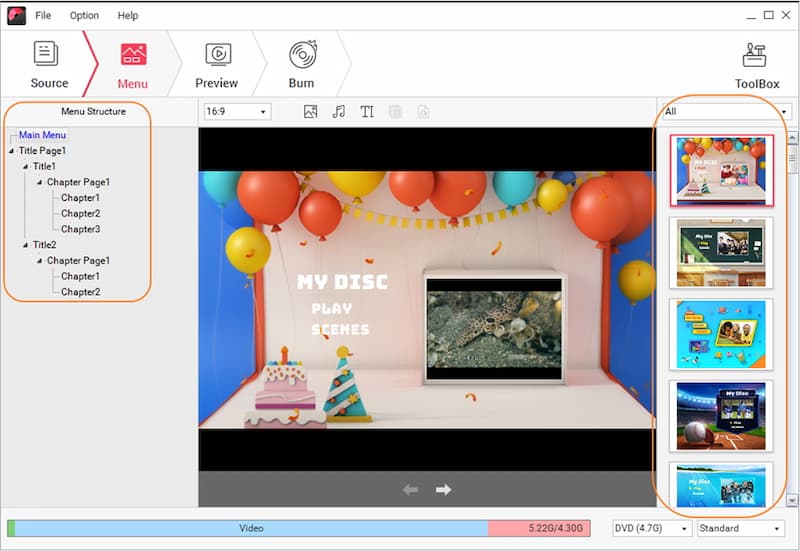
Wondershare DVD Creator zit boordevol extra functies, waardoor het veel meer is dan een simpel programma voor het maken van dvd's. Deze multifunctionele aanpak heeft echter een prijs: het gaat ten koste van de gebruiksvriendelijkheid.
Voordat je Wondershare DVD Creator gebruikt, is het essentieel om te weten of je mediabestanden compatibel zijn met het formaat. Als je twijfelt over de verschillende schijftypen, kun je onze handleiding over de vergelijking tussen dvd's en digitale formaten lezen om een weloverwogen beslissing te nemen.
| Modus | Ondersteunde invoerformaten | Ondersteunde uitvoerformaten |
|---|---|---|
| Standaard dvd-branden | Videos: MP4, FLV, AVI, MOV, 3GP, WMV, MKV, VOB, MTS, M2TS, WEBM, enz. Afbeeldingen: JPG, JPEG, PNG, BMP, GIF, TIFF, HEIC. |
Schijven: DVD 5/9 (DVD-R, DVD+R, DVD-RW, DVD+RW, DVD+R DL). Digitaal: DVD-map, ISO-image. |
| Blu-ray branden (alleen Windows) | Hetzelfde als hierboven. | Schijven: BD 25/50/100 (BD-R, BR+R, BD-RW, BD+RW). Digitaal: BDMV-map. |
| Data-cd branden | Videos: Een enorme lijst met onder andere MP4-, AVI-, MOV- en 4K-formaten. Audio: AIF, FLAC, M4A, MP3, OGG, WAV, WMA. Afbeeldingen: JPG, PNG, GIF, BMP. |
Dezelfde fysieke schijftypen als bij standaard brandmethoden. |
Wondershare heeft een mini-video-editor direct in de brandworkflow geïntegreerd:
De prestaties bij het branden van bestanden zijn doorslaggevend. We hebben Wondershare getest met verschillende bestandstypen. De engine is stabiel, maar niet de snelste, en het renderen van aangepaste menu's zorgt er af en toe voor dat de software vastloopt.
| Bestandsgrootte | Formaat | Oplossing | Wondershare DVD Creator | VideoByte dvd-maker |
|---|---|---|---|---|
| 50 MB | MP4 | 1080p | 3 min 12 sec | 2 min 48s |
| 350 MB | MP4 | 1080p | 31 min 40 s | 27 min 15 s |
| 1,2 GB | MOV | 4K | 2 uur 05 minuten | 1 uur 48 minuten |
 Opmerking
De tests werden uitgevoerd met Verbatim DVD-R-schijven. De resultaten werden gemiddeld over drie onafhankelijke tests. Uitgevoerd door het VideoByte-hardwaretestteam in juni 2026.
Tijdens onze tests gaf Wondershare af en toe een foutmelding "Conversie mislukt" weer, zonder specifieke foutcode. Bovendien kunt u, als u veel tijd besteedt aan het aanpassen van de lay-out van uw dvd-menu, problemen ondervinden met de positionering, zoals tekstuitlijning die verandert na het branden. Om deze problemen te voorkomen, kunt u het beste de standaardsjablonen gebruiken.
Nadat we de functies van Wondershare DVD Creator hebben beschreven, zetten we ook de voor- en nadelen van de software op een rij vanuit het perspectief van de gebruiker, zodat u kunt bepalen of dit de tool is die u nodig hebt.
 Pluspunten
 Nadelen
Niet alle dvd-makers zijn hetzelfde. Voordat u uw zuurverdiende geld uitgeeft, houd rekening met de volgende aspecten:
1. Compatibiliteit van de schijf — Heeft u standaard dvd's of blu-ray's met hoge capaciteit nodig? (Wondershare ondersteunt blu-ray, maar alleen op Windows).
2. Duidelijkheid van de interface — Zoekt u een overzichtelijk proces in 3 stappen, of een geavanceerd dashboard?
3. Beperkingen van het onderzoek — Kun je met de proefversie de daadwerkelijke uitvoerkwaliteit testen zonder dat er een watermerk op de video wordt geplaatst?
4. Waardestructuur — Vermijd terugkerende jaarlijkse softwarekosten, tenzij u een commerciële brandstudio runt.
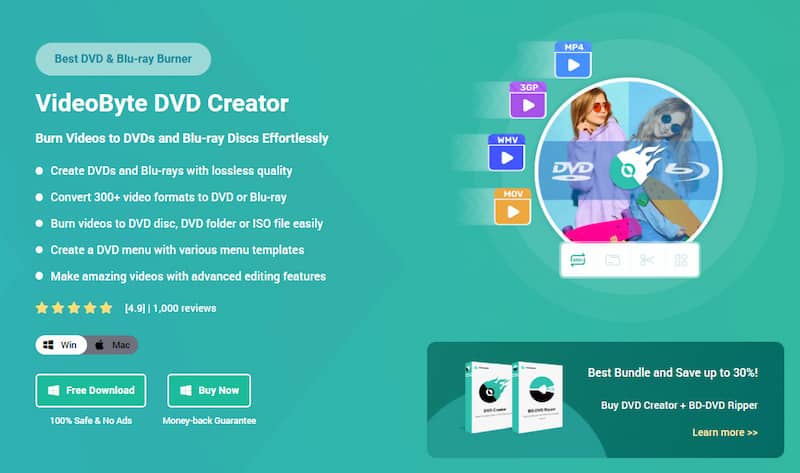
VideoByte dvd-maker VideoByte is het optimale alternatief voor Wondershare DVD Creator. Het is een intuïtiever en waardevoller dvd-brandprogramma. Dit is een speciaal dvd-programma waarmee je je lokale video's op dvd kunt branden met een volledig aanpasbaar menu. Bovendien kent het geen beperkingen tijdens de gratis proefperiode; je kunt 3 dvd's gratis maken binnen 10 dagen. Als je slechts één of twee dvd's wilt maken, is VideoByte een betere, gratis optie.
Ontdek meer uitstekende functies
| Wondershare DVD Creator | VideoByte dvd-maker | |
|---|---|---|
| Prijsplan | $39,95/jr (Winst) $49.95/jr (Mac) |
$24,95/maand $49,95/jaar (Windows & Mac) |
| Blu-ray-ondersteuning | √(Alleen voor Windows) | √(Windows & Mac) |
| Beleid voor gratis proefperiodes | Dwingt zware watermerken af op alle uitvoer. | Brand 3 volledige dvd's helemaal GRATIS, ZONDER watermerk |
| Meer dan 100 menusjablonen | √ | √ |
| Makkelijk te gebruiken | ⭐⭐ (Complexe lay-out, veel tools) | ⭐⭐⭐⭐⭐ (Onfeilbare workflow in 3 stappen) |
| Best voor | Gevorderde Power Users | Beginners en hobby-archivarissen |
VideoByte vereenvoudigt je hele workflow. Wil je een meer gedetailleerde technische uitleg? Bekijk dan onze uitgebreide handleiding voor het branden van een dvd op Windows/Mac.
Stap 1. Importeer uw mediabestanden. Start VideoByte DVD Creator en klik op het centrale pictogram. "Mediabestand(en) toevoegen" knop om je bronvideo's te laden.
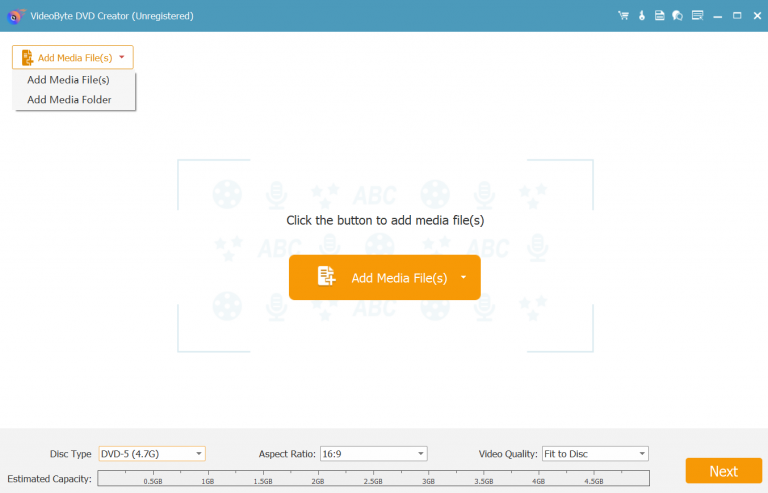
Stap 2. Personaliseer je dvd-menu. Kies uit tientallen elegante, gratis menusjablonen. Je kunt eenvoudig de achtergrondmuziek aanpassen, de positie van knoppen wijzigen of titelkaarten aanpassen zonder weergaveproblemen.
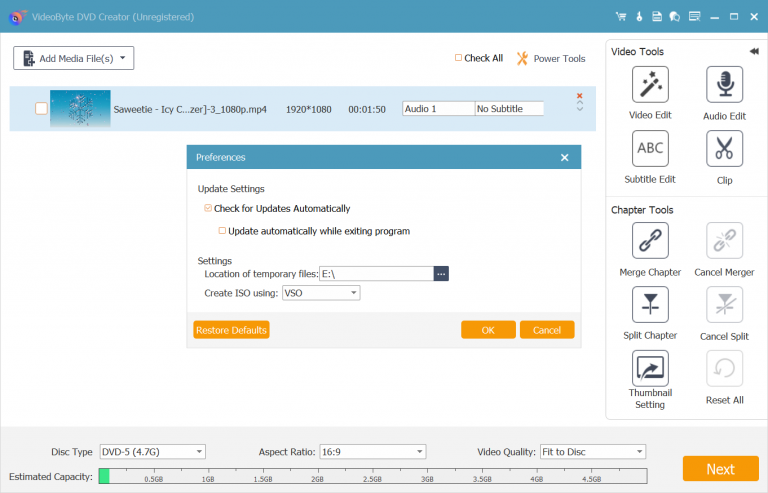
Stap 3. Parameters instellen en branden. Selecteer de gewenste uitvoerlocatie, beeldverhouding en videobitsnelheid. Plaats een lege schijf in uw optische schijfstation en klik. "Brandwond"En laat de hogesnelheidsmotor de rest afmaken.
Vraag 1: Is Wondershare DVD Creator gratis?
A: Nee. Wondershare DVD Creator is betaalde desktopsoftware vanaf $39,95 per jaar. Met de gratis proefversie kun je de basisfuncties gebruiken, maar er wordt een enorm watermerk toegevoegd aan alle gebrande video's.
Vraag 2: Is Wondershare DVD Creator veilig?
A: Ja, het is volledig veilig en vrij van malware, mits u de installatiepakketten rechtstreeks van de officiële website van het bedrijf downloadt. Vermijd illegale kopieën die u online vindt, aangezien deze vaak schadelijke code bevatten.
Vraag 3: Ondersteunt Wondershare DVD Creator Blu-ray op Mac?
A: Nee. De mogelijkheid om Blu-ray-schijven en BDMV-mappen te branden is strikt beperkt tot de Windows-versie van Wondershare. Mac-gebruikers kunnen alleen standaard-dvd's branden.
Vraag 4: Wat zijn de minimale systeemvereisten om het te kunnen gebruiken?
A: Het is compatibel met Windows 11/10/8/7 en macOS 10.10 of hoger. Je hebt ook een interne of externe optische schijf nodig die gegevens naar lege schijven kan schrijven.
Vraag 5: Is er een geld-terug-garantie voor Wondershare-producten?
A: Wondershare hanteert een standaard retourbeleid van 30 dagen. Restitutie wordt echter alleen verleend in geval van een specifiek technisch defect, niet zomaar omdat u van gedachten bent veranderd.
Vraag 6: Kan de dvd die ik heb gebrand, worden afgespeeld op elke gewone dvd-speler van een tv?
A: Ja. Zowel VideoByte als Wondershare branden schijven met behulp van de standaard DVD-Video-structuur, waardoor ze afspeelbaar zijn op zowel oude als moderne home-entertainmentapparaten.
Na het lezen van de Wondershare DVD Creator-recensie hier, weet je wellicht al hoe deze dvd-maker werkt. Als je echter alleen een dvd met een paar video's wilt maken, zal deze software lastig te gebruiken zijn vanwege de vele ingewikkelde functies. Bovendien is het duur en is de gratis proefversie ook nog eens aan een aantal beperkingen gebonden.
In plaats van, VideoByte dvd-maker Dit is een gebruiksvriendelijk programma waarmee je eenvoudig dvd's kunt maken van allerlei soorten video's. Sterker nog, je kunt er gratis 3 dvd's mee maken, met alle functies. Bovendien kun je je meesterwerk compleet maken met een verfijnd dvd-menu. Lees niet alleen, probeer het zelf en je zult het zien.
Populaire artikelen

 Dutch
Dutch  English
  Korean
  Chinese
  Italian
  Spanish