





享受戲院般的藍光電影播放
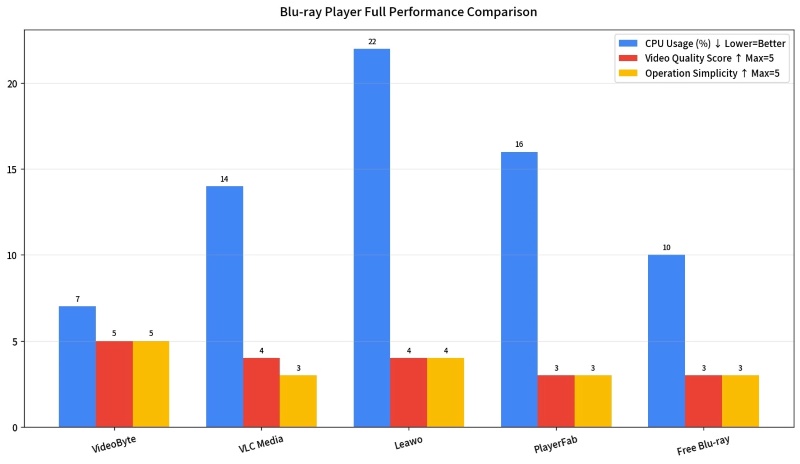
什麼是 筆記型電腦的最佳藍光播放器理想的選擇應該是輕巧便攜、相容性強的藍光播放器,能夠在提供優質 4K 畫質的同時,又不消耗過多電量。我實際測試了 5 款熱門軟體,重點是它們的能源效率、播放效果、解碼速度以及如何在筆記型電腦上播放藍光光碟。顯而易見,VideoByte 藍光播放器脫穎而出,在價格、CPU 佔用和流暢播放之間實現了最佳平衡。
 我們如何測試
我們在以下兩款播放器上進行了測試:一台是運行 Windows 11 系統的戴爾 XPS 15(i7 處理器,RTX 4050 顯示卡),另一台是配備 M2 介面的 MacBook Air,並透過 USB-C 集線器連接了便攜式外接式藍光光碟機。測試內容包括播放器各項功能的詳細評測,例如輸出品質、解密效能、運作效率等,旨在檢視每款播放器在筆記型電腦上的實際表現。
| 產品 | VideoByte藍光播放器 | VLC 媒體播放器 | Leawo藍光播放器 | PlayerFab 多合一 | 免費藍光播放器 |
|---|---|---|---|---|---|
| 最適合 | 播放流暢、高品質,不卡頓。 | 免費使用,但需進行進階手動設定。 | 基本藍光播放 | 功能豐富,但價格過高。 | 遊戲零成本,但缺乏高級功能支援。 |
| 視訊品質 | 4K 超高清/1080p | 1080p,4K | 4K | 1080p 高清 | 1080p |
| 移除保護 | ✅️(自動) | ❌️(需要插件) | ✅️ | ✅️ | A/B/C區 |
| CPU使用率 | 超低功耗(~7% CPU) | 中(~14% CPU) | 高(~22% CPU) | 中(~16% CPU) | 低(~10% CPU) |
| 相容外接硬碟 | ✅️(完美相容於 USB 3.0 驅動器) | 偶爾會出現載入延遲 | 初始光碟讀取速度較慢 | ✅️(連線穩定) | 外接硬碟頻繁死機 |
| 簡單 | ⭐⭐⭐⭐⭐ | ⭐⭐⭐ | ⭐⭐⭐⭐ | ⭐⭐⭐ | ⭐⭐⭐ |
| 價格 | 自由的 $29.95/月 $44.96/終身 |
自由的 | $44.95/年 $99.95/終身 |
$169.99/終身 | 自由的 |
支援的作業系統: Windows 11/10/8/7/Vista/XP(SP2 或更高版本),Mac OS X 10.9 或更高版本(包括 macOS 26)
VideoByte藍光播放器 完美地充當筆記型電腦的專業藍光播放器,提供無損的視訊和音訊效果。這款最好的藍光播放器軟體支援解密各種藍光加密方法,如 AACS、BD+、Cinavia 等。更好的是,它可以存取藍光選單,並在您在筆記型電腦上觀看藍光時為您提供流暢的播放控制,並且您可以輕鬆選擇和調整字幕和音軌。
考慮周到,它不會佔用筆記型電腦太多空間。更好的是,除了藍光光碟外,該軟體還兼容多種常見音頻和視頻格式以及 4K 視頻,因此您甚至可以將其作為默認媒體播放器。它可以在 Windows 和 Mac 作業系統上流暢運行。最重要的是,這款功能強大的筆記型電腦藍光播放器不需要任何技術知識即可使用,您唯一需要做的就是用滑鼠點擊。
特徵:
使用 VideoByte 藍光播放器的整個藍光光碟播放過程非常簡單。以下來看看這款筆記型電腦藍光播放器的工作原理。
步驟一、進入主介面
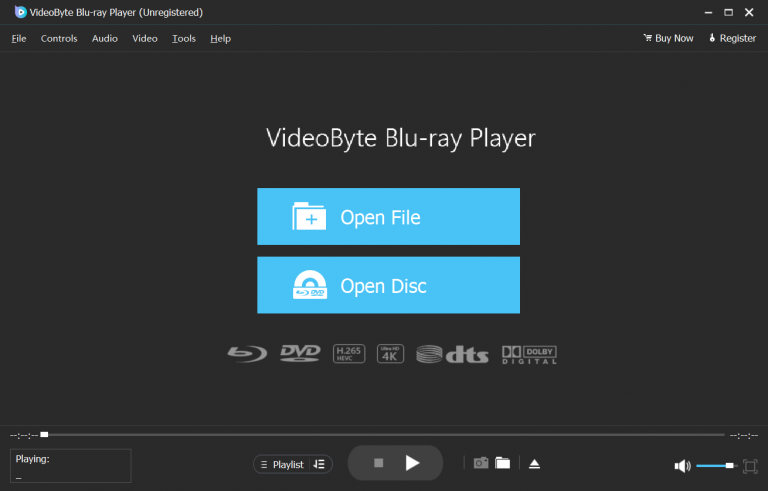
啟動藍光播放器軟體。介面簡潔友好,設計清晰。您可以看到兩個醒目的功能:「開啟檔案」和「開啟光碟」。
步驟 2. 在 VideoByte 載入藍光
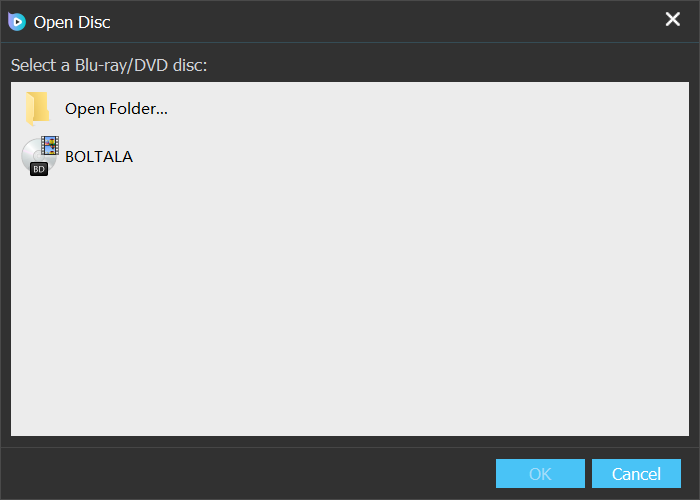
對於藍光 ISO 鏡像檔案或 BDMV 資料夾,請點擊“開啟光碟”,然後選擇目標檔案。對於藍光光碟,請先將光碟插入連接到筆記型電腦的外接藍光播放器。插入後,點擊“打開光碟”並選擇光碟。
步驟 3. 在筆記型電腦上播放藍光視頻
那麼你自然會導致藍光播放。透過易於使用的播放工具列,您可以非常方便地控制藍光流。但要注意的是,如果您處於免費試用期且未註冊,則播放時會出現浮水印。要刪除它們,還需要訂閱。
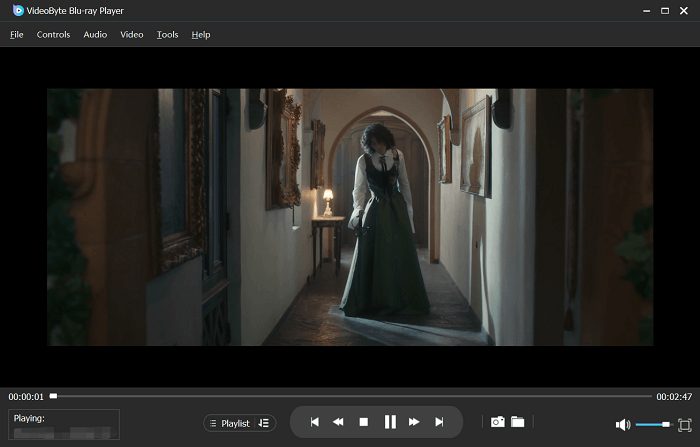
另請觀看此影片教程,更清楚地了解適用於筆記型電腦的 VIdeoByte Blu-ray Player 如何運作。
用戶回饋:
我購買了Videobyte藍光播放器的終身授權後,發現播放某些DVD時會顯示「檔案未找到」的錯誤訊息。他們的客服人員發給我詳細的診斷指南,我按照指南操作,包括收集、壓縮並發送產品中的診斷日誌檔案。問題出在我的DVD播放器上…而我的USB連接DVD播放器在Windows 11系統中被設定為「區域=2」(歐洲)。我不明白為什麼會這樣,因為我身在美國。當我使用Windows裝置管理員將裝置屬性設定為「區域=1」後,我的DVD就能正常播放了! ——David Maine Trustpilot
支援的作業系統: Windows XP SP3 – 11、macOS X 10.7.5 或更高版本、Linux
如果你想要 最好的免費藍光播放器 想要在筆記型電腦上免費享受高品質播放體驗,推薦使用市面上最受歡迎的媒體播放器之一 VLC 媒體播放器。事實上,VLC 不僅相容於常見的影片檔案播放,還能在筆記型電腦上讀取和播放 DVD 甚至藍光光碟。為了確保良好的播放體驗,VLC 還提供高度自訂功能,讓您可以根據需要調整多個參數,以不同的品質設定播放藍光光碟。更重要的是,這款筆記型電腦藍光播放器完全免費使用!
限制
VLC本身沒有內建藍光解碼功能,您需要下載並添加額外的檔案才能在VLC上啟用藍光播放功能。更糟的是,添加完元件後,您會發現VLC僅支援AACS解密,這使得它難以處理最新的藍光加密格式。
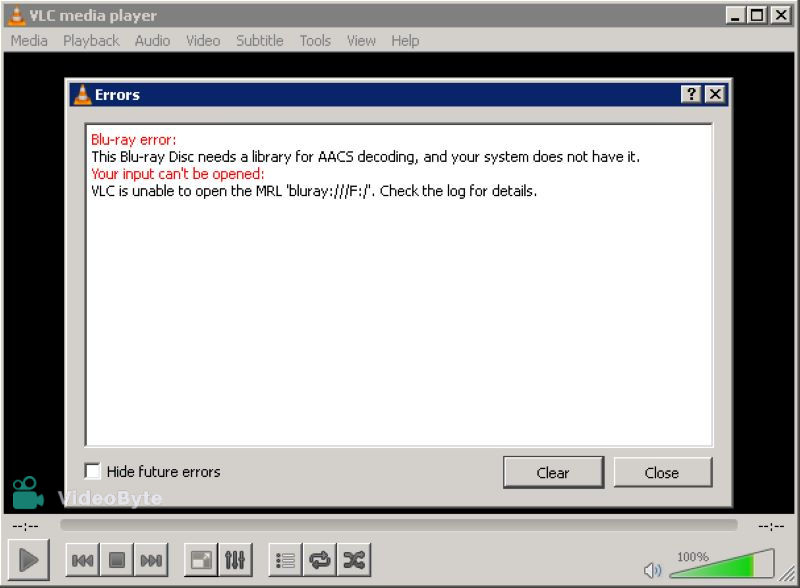
作者註
如果您不想在 VLC 上進行複雜的配置,VideoByte 藍光播放器仍然是更好的選擇。 VLC 替代方案 無需安裝任何第三方檔案或擴充功能。只需插入藍光光碟,它就會自動清除最新的加密,為您提供直接的藍光串流體驗。
支援的作業系統: Windows 7/8/8.1/10/11、macOS 10.13 及更高版本
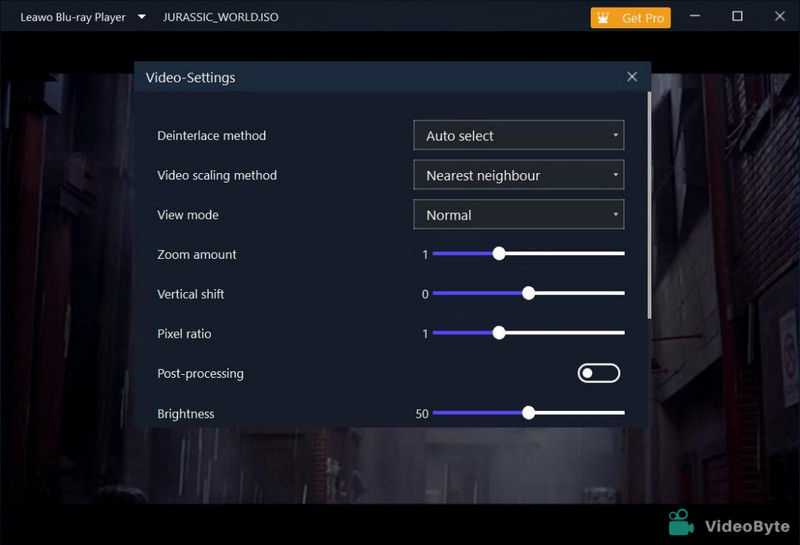
Leawo藍光播放器是一款全區藍光播放器,幾乎可以播放所有藍光光碟。它支援高品質4K輸出,並可保存完整選單,無論在播放品質或操控方面,都能為您帶來最佳體驗。
但作為一款免費軟體,Leawo Blu-ray Player 會在程式中彈出廣告,這在一定程度上會影響您的觀看體驗。此外,一些用戶反映,快轉時影片可能會開始加載,播放不夠流暢。而且,免費版本無法保證及時的技術支援。不過,如果您只是想要免費的藍光播放基本功能,Leawo Blu-ray Player 仍然是一個不錯的選擇。每款工具都有其自身的優缺點:
 優點
優點
 缺點
缺點
用戶評價:
我最近購買了Leawo藍光播放器軟體的專業版,但在電腦的外部藍光光碟機上使用時遇到了一些問題。嘗試播放幾張光碟後,平均加載時間需要2到3分鐘,菜單也無法正常加載,而且播放的章節也會隨機跳轉……Leawo方面非常理解我的情況,並建議我註銷該程序,之後他們會處理我的退款,今天已經確認退款到賬。 ——Kenny75攝影 Trustpilot
支援的作業系統: Windows 11/10/8.1/8/7(32/64 位元)
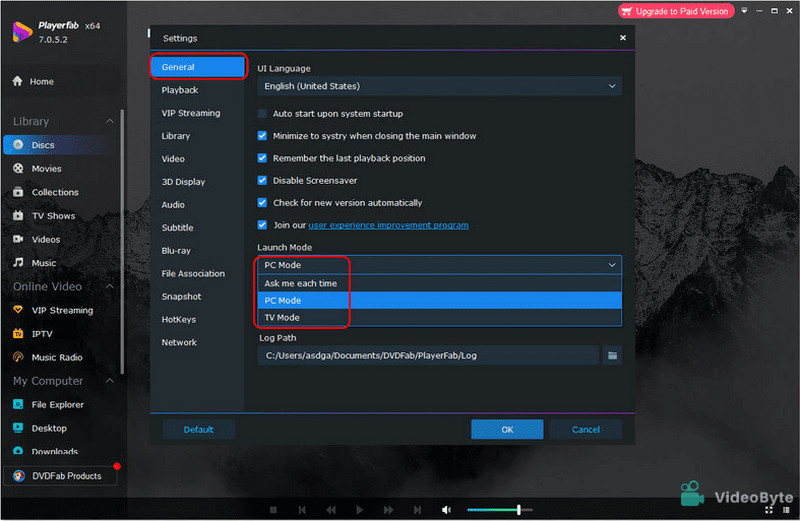
PlayerFab 多合一 也是一款適用於 Windows 和 Mac 筆記型電腦的專業藍光播放器軟體,可播放來自實體光碟、檔案、資料夾以及許多流行串流媒體網站(如 Amazon、Netflix、HBO Max 等)的藍光影片。它專為 4K 超高清視訊播放而設計,還配備了無損音質,因此您一定可以在筆記型電腦上享受良好的藍光視訊串流體驗。
這款筆記型電腦藍光播放器還提供了一個實用的收藏庫,並帶有自動分組功能,可幫助您管理藍光視頻,並隨時隨地輕鬆播放。唯一的缺點是這款軟體價格昂貴(169.99 美元)。如果您想要一款價格更便宜但同樣高品質藍光播放功能的替代品,那麼 VideoByte 藍光播放器就是您真正需要的。
特徵:
用戶回饋:
到目前為止,我用過的最好的播放器軟體是 PlayerFab,但是我備份的 4K 電影(全部用 MakeMKV 備份)並非都能正常播放。你可以先試用幾天再決定是否要購買。我收藏了許多 4K 電影,用這款播放器播放的話,大約有 60-80% 的影片可以正常顯示選單等功能。 —— SpeedDY-1337 forum.makemkv.com
支援的作業系統: Windows 11/10/8/7,macOS X 10.9 或更高版本
顧名思義,如果您想要一台適用於筆記型電腦的免費藍光播放器,Free Blu-ray Player(產品名稱)是您可以嘗試的最佳免費藍光播放器之一。其簡潔的介面將使藍光播放對您來說變得非常簡單。此外,這是一個無區域播放器,可以讀取所有藍光光碟的區域代碼並為您播放藍光電影。
然而,免費藍光播放器也有一定的局限性,例如它僅支援 Windows 筆記型電腦,並且只能以最佳 1080P 傳輸藍光。因此相較之下,這個免費工具更適合那些不太關注播放品質的人。如果您非常關心這一點,您將需要一個用於筆記型電腦的高品質藍光播放器,例如 VideoByte 藍光播放器,而不是像免費藍光播放器這樣的免費工具。
特徵:
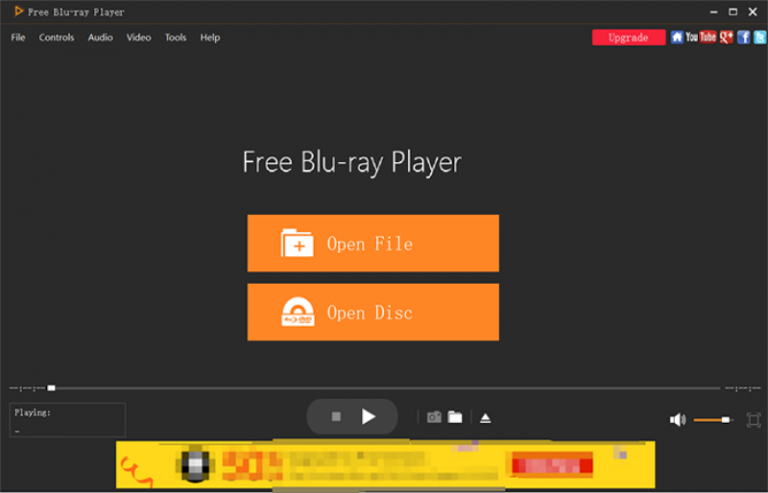
評論來自 Download.com 職員
這款免費媒體播放器為藍光和 DVD 光碟提供強大的播放功能,同時也廣泛支援 Windows 10 上的各種高清和常見影片檔案格式。
優點
缺點
但是,為筆記型電腦配備外部藍光播放器硬體有時還是很不方便。如果您可以提前將藍光翻錄為流行格式的常見視訊文件,則播放可以更加靈活,因為不再需要外部驅動器。
要將藍光翻錄為數位格式, VideoByte BD-DVD 開膛手 無疑是您不容錯過的最佳選擇。這款功能強大的軟體可以翻錄所有類型的藍光和 DVD 光碟,包括自製光碟和其他添加了不同光碟保護的光碟。提供 300 多種格式可供選擇,您可以根據計劃播放藍光電影的裝置或播放器選擇所需的任何一種。
在輸出品質方面,VideoByte BD-DVD Ripper 採用先進技術開發,確保 1:1 比例,以無損品質翻錄藍光,並保留原始音軌、字幕。不僅如此,它的加速能力還可以確保快速的效能,提供最快的翻錄速度,速度快達 6 倍。借助 VideoByte BD-DVD Ripper,您可以高品質、高效地保存藍光光碟,然後隨時播放它們,而無需為筆記型電腦配備外部藍光播放器。
特徵:
另請參閱此簡單指南,了解如何使用 VideoByte BD-DVD Ripper 翻錄藍光光碟,以便在下面的所有裝置上無需外部硬碟即可播放。
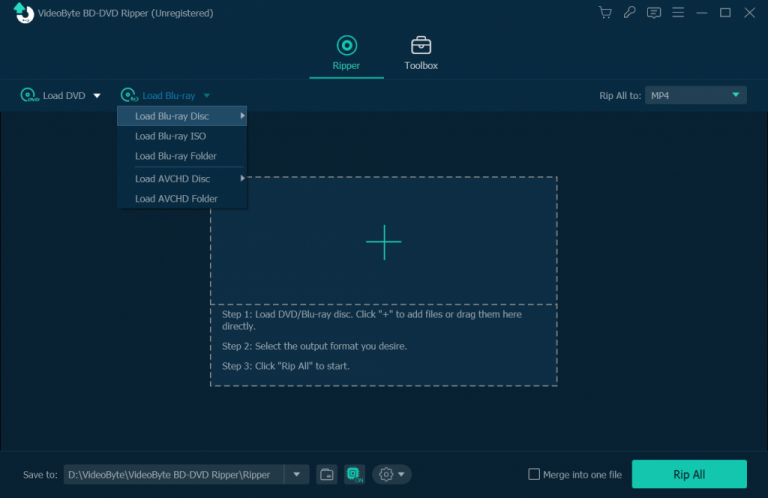
步驟1。 第一次,您仍然需要藍光硬碟來將藍光光碟插入筆記型電腦。然後開啟 VideoByte BD-DVD Ripper 並選擇「載入藍光光碟」進行載入。
第2步。 將藍光光碟內容載入軟體後,按一下「完整影片清單」以選擇要翻錄為常見格式的所有藍光影片。
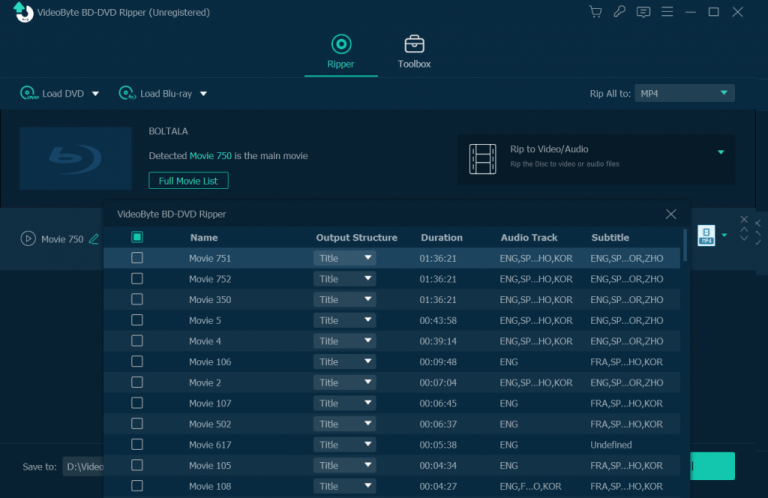
還要在開始翻錄前選擇音軌和字幕。
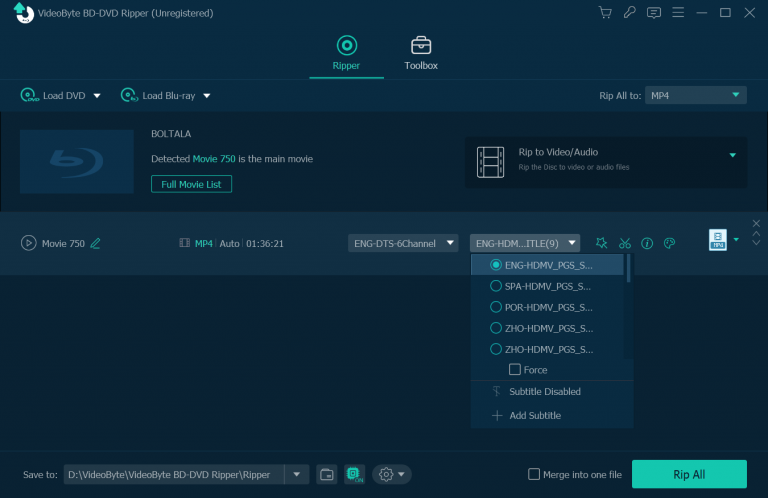
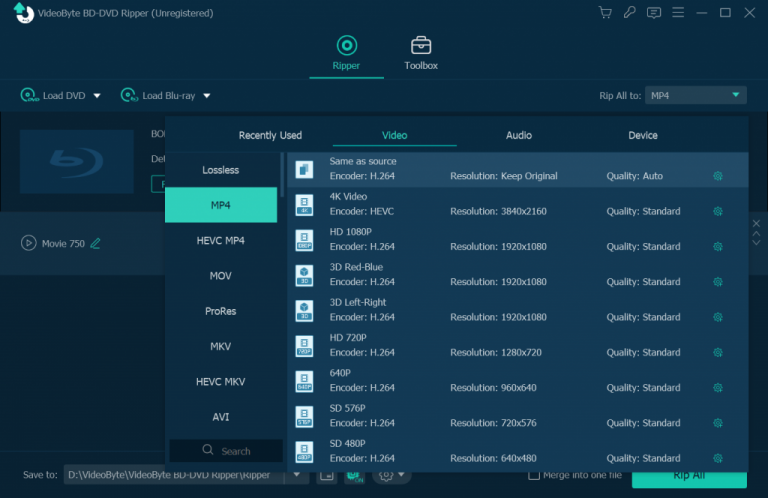
步驟 3. 然後轉到右上角的“全部複製到”選單。這裡提供了各種不同品質的格式供您根據需要進行選擇。
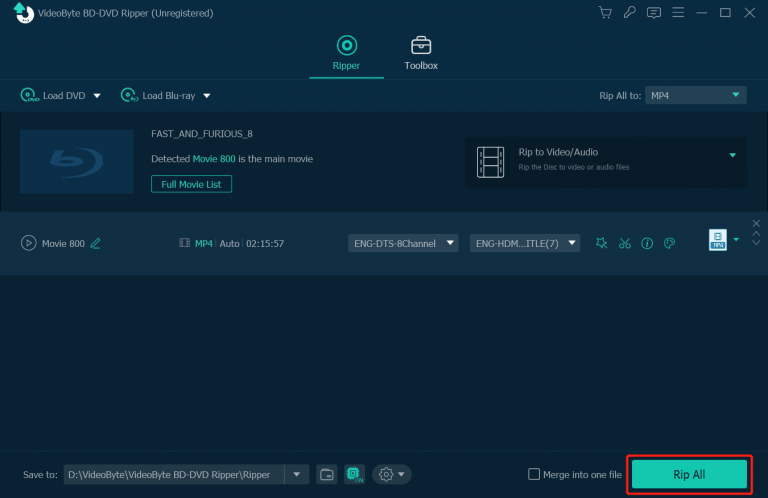
步驟4。 最後,只需點擊“全部翻錄”,VideoByte BD-DVD Ripper 將開始翻錄藍光並以您選擇的格式儲存影片。
一旦獲得翻錄的藍光視頻,您就可以播放它們,而無需使用外部硬體或筆記型電腦的藍光播放器軟體。直接使用裝置上安裝的任何媒體播放器,並像平常一樣播放它們!
需要注意的是,普通DVD硬碟根本不支援讀取藍光光碟。因此,為了確保您的光碟能夠被偵測到,您需要提前為筆記型電腦準備一個合格的外接藍光播放器。如果沒有,以下外部藍光播放器是不錯的選擇。現在,看看您是否喜歡其中的任何一個。
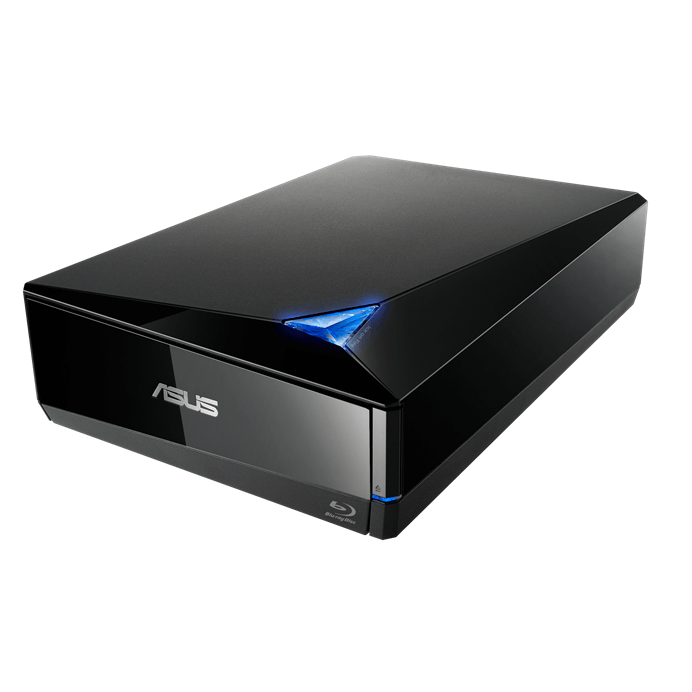
價格: $179.9(亞馬遜)
華碩 BW-16D1X-U 藍光光碟機適用於大多數類型的藍光光碟。它在亞馬遜最暢銷的外接藍光驅動器中名列前茅,擁有高達128GB的資料儲存空間,並在BDXL的幫助下支援16倍的藍光寫入速度。因此,您的藍光資料將得到很好的保存,並且在配備 ASUS BW-16D1X-U 的筆記型電腦上播放藍光不會花費您太多時間。這款筆記型電腦外接式藍光播放器可確保流暢的體驗。
更重要的是,該產品還具備出色的資料備份能力。雲端備份解決方案可讓您備份 Android 裝置上的數據,捆綁的訊連科技威力酷燒 8 光碟燒錄服務支援將您的個人檔案燒錄到加密的實體光碟。因此,您可以使用華碩 BW-16D1X-U 藍光光碟機保存和備份藍光光碟,以避免有一天當藍光光碟意外損壞時丟失資料。
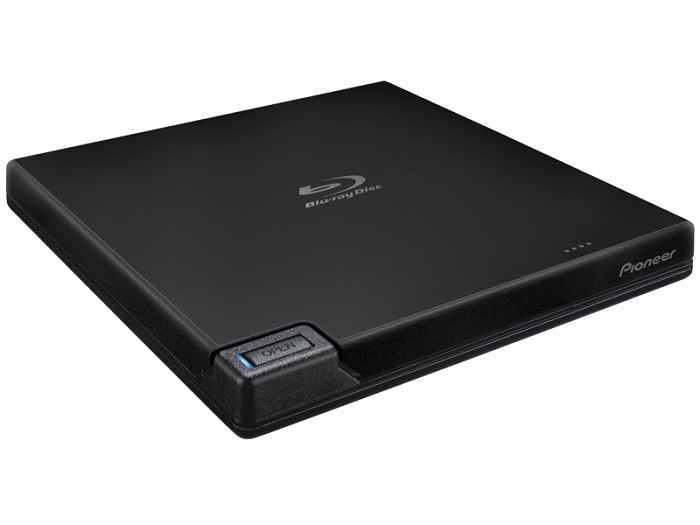
價格: $179(亞馬遜)
Pioneer BDR-XD07B 是另一款流行的外接藍光播放器硬件,適用於 Windows 和 Mac 筆記型電腦,完美支援最新的 Windows 11 和 macOS Mojave 10.14。其強大的設備引擎可偵測藍光光碟並快速讀取它們,也為您在筆記型電腦上播放藍光光碟時帶來高品質。
這款藍光播放器還包含適用於Windows 的Cyberlink 軟體,這意味著一旦您購買了硬件,您就可以在Windows 筆記型電腦上存取捆綁的藍光播放器軟體,然後直接使用它觀看藍光電影,而無需額外安裝筆記型電腦的藍光播放器,很方便。因此,為了獲得一站式藍光播放體驗,先鋒 BDR-XD07B 也大大節省了您的成本和時間。
價格: $128.69(亞馬遜)
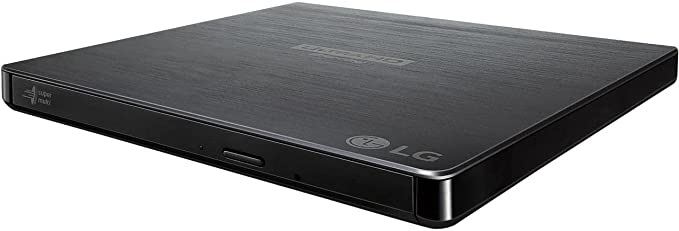
雖然運行速度不如華碩 BW-16D1X-U 藍光光碟機,但 LG BP60NB10 超薄藍光光碟機可以為您帶來美妙的藍光播放享受,因為這款筆記型電腦藍光播放器將大大降低光碟機旋轉時產生的噪音。更神奇的是,它甚至可以對損壞的藍光光碟進行平滑和修復,為您提供較為流暢的播放,吸引了許多買家嘗試。
而且LG BP60NB10確實很輕巧,無論你走到哪裡都方便攜帶。有了這款筆記型電腦外部藍光播放器,您可以將其裝在包包裡,在旅程或商務旅行中欣賞藍光電影。此外,與上述兩種驅動器相比,它提供了更經濟的購買價格。對於任何想要一款價格實惠但可靠的外接藍光播放器的人來說,LG BP60NB10 無疑是一個不錯的選擇。
價格: $132.00(亞馬遜)
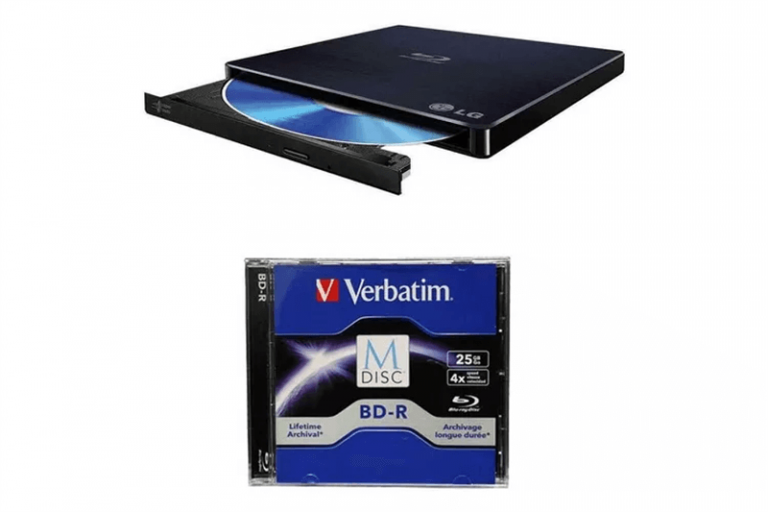
LG WP50NB40 厚度僅為 2 英寸,是最緊湊的筆記型電腦外置藍光播放器之一。此外,它還具有大容量,可提供大數據儲存來載入藍光數據,確保桌面上流暢的播放體驗。
雖然LG WP50NB40並不能提供最快的寫入速度,但其對大容量藍光格式和BDXL光碟的廣泛支援可以滿足大多數播放需求。然而,它的缺點之一是這款外接藍光播放器需要兩條 USB 電纜 - 一條連接筆記型電腦,另一個連接電源。但其小巧的體積和輕巧的機身仍然保證了攜帶的便利性。
價格: $189.99(亞馬遜)
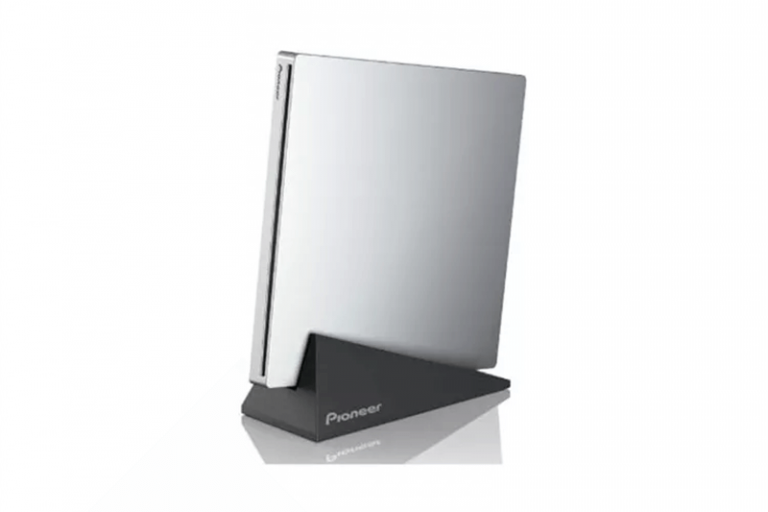
最後推薦的筆記型電腦外接藍光播放器可以是先鋒 BDR-XU03。除了輕巧的設計和出色的藍光光碟相容性外,它還提供PowerRead、PureRead2+和自動靜音等智慧播放模式,為您提供流暢、快速、無雜訊的播放體驗。正因為如此,如果您想在筆記型電腦上享受原始效果的藍光電影播放,先鋒 BDR-XU03 是一個不錯的選擇。
但請注意,先鋒 BDR-XU03 僅支援 Mac 筆記型電腦。對於 Windows 筆記型電腦,您需要其他協助。
Q1. 我可以在沒有光碟機的筆記型電腦上播放藍光光碟嗎?
不,除非你的筆記型電腦內建或外接藍光光碟機,否則你無法播放實體光碟。由於幾乎所有現代筆記型電腦都沒有內建光碟機,你必須透過 USB 連接一個可攜式外接藍光光碟機,才能讓筆記型電腦讀取藍光光碟的資料。
Q2。選擇藍光播放器需要注意什麼?
市面上的藍光播放器有很多,可能很難做出決定。因此,這裡列出了一些在您為筆記型電腦、硬體或軟體選擇藍光播放器時應注意的事項的建議。
硬體:
軟體:
Q3:播放藍光光碟會快速耗盡筆記型電腦電池電量嗎?
是的,它比串流媒體播放更耗電,因為它需要同時為外部雷射驅動器和硬體解碼軟體供電。為了最大限度地延長行動辦公室時的電池續航時間,強烈建議使用輕量級軟體,並藉助 GPU 硬體加速,例如 VideoByte,這樣可以將 CPU 負載降低到 8% 以下,從而避免電池過度消耗。
要在筆記型電腦上獲得良好的藍光播放體驗,您可以意識到可靠的外部藍光播放器硬體和相容的藍光播放器軟體都很重要。因此,您只需從上面的推薦清單中選擇最適合筆記型電腦的藍光播放器,即可立即開始享受您最喜愛的藍光電影播放!另外,如果您想在沒有硬碟的情況下播放藍光光碟, VideoByte BD-DVD 開膛手 還有助於讓您只需單擊即可將它們保存在常見視訊檔案中。現在,根據您的需要,選擇方便播放藍光的最佳方式!
熱門文章
經過 在 2025年2月7日
經過 在 2025年2月7日
經過 在 2025年2月7日



 Chinese
  English
  Korean
  Dutch
Dutch  Italian
  Spanish