





輕鬆將影片燒錄到 DVD 和藍光光碟
將電影、自製影片、會議錄影等影片燒錄到 DVD 光碟上,至今仍是一種不錯的影片儲存方式,無論您是想備份、與親朋好友分享,還是僅僅為了創建個人收藏。正因如此,您才需要一台專業的 DVD 燒錄機。
然而,市面上DVD燒錄機種類繁多,並非所有燒錄機都與所有Mac OS版本相容。如果您在尋找可靠的DVD燒錄機時遇到困難,請與我們聯絡。 Mac DVD燒錄機這篇文章或許能幫到你。接下來,我們將詳細評測10款最佳Mac版DVD燒錄軟體,幫助你選擇最適合自己的那一款!
*免責聲明: 在開始翻錄受版權保護的DVD之前,請注意,出於商業目的複製受版權保護的DVD或將其分發給他人是違法的。但用於個人備份是合法的,所以您無需擔心。
 我們的測試方法:
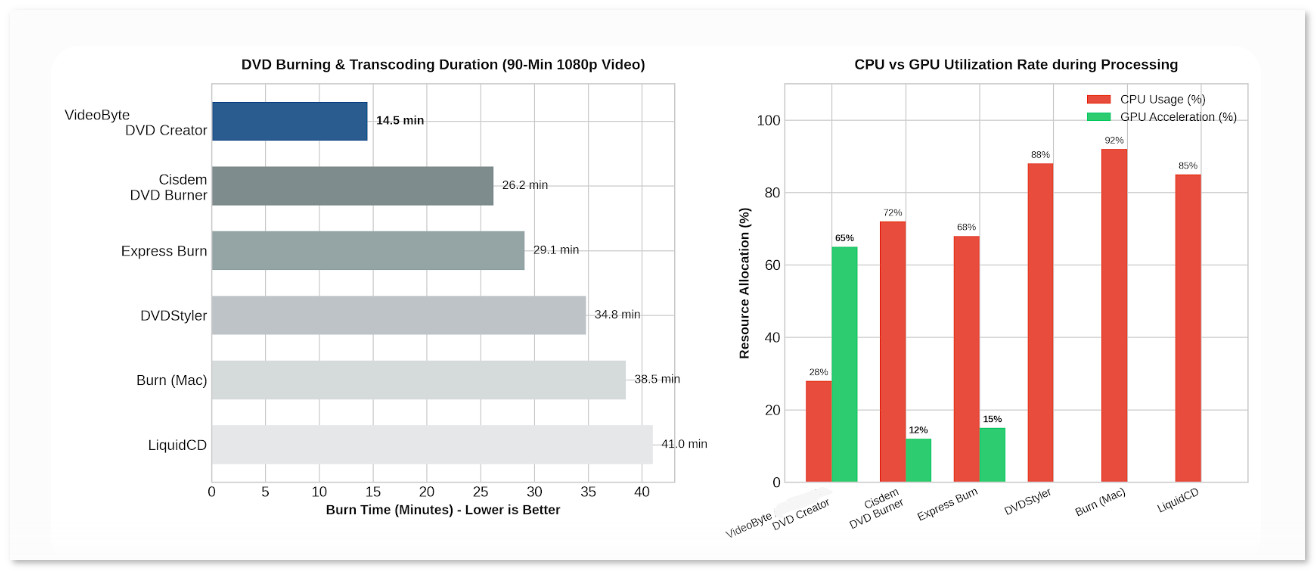
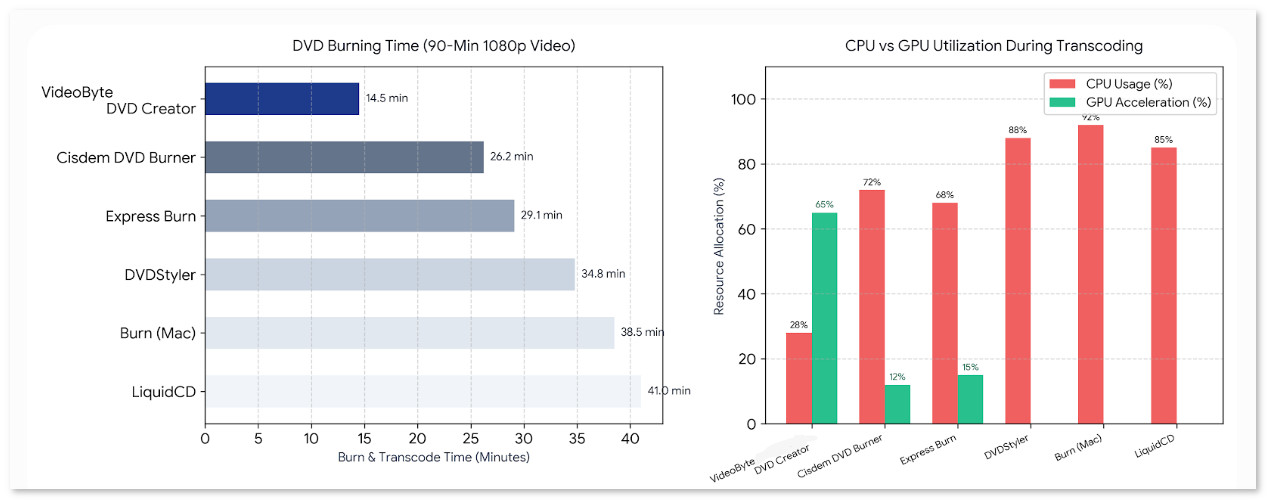
為了獲得客觀公正的結果,我們在實際播放場景中測試了所有 Mac DVD 燒錄機。我們使用商業 DVD 光碟測試其性能,重點關注視訊品質、音訊同步和字幕渲染。我們也會記錄 CPU/GPU 使用率、硬體加速支援情況(或不支援情況)以及光碟選單。
| 軟體名稱 | 支援的作業系統 | 價格/定價模型 | 選單模板 | Mac相容性 | 內建影片編輯 | 藍光支援 |
|---|---|---|---|---|---|---|
| VideoByte DVD 製作器🏆 | Windows 11/10/8/7; macOS 10.12 及更高版本 |
免費試用 / $29.95 | 是的(豐富的動態和靜態模板) | 優(原生支援 Apple Silicon M1–M3 和 Intel) | 是的(修剪、裁剪、字幕、浮水印、特效) | 是的(DVD 和藍光光碟/ISO) |
| Cisdem DVD 燒錄機 | macOS 10.12+;Windows 11/10 | 免費試用 / $49.99 | 是的(基本靜態主題和節日主題) | 良好(原生 macOS 支援) | 是的(基本修剪、裁剪、浮水印) | 不(僅限DVD) |
| 快速燒傷(NCH) | Windows 11/10/8/7; macOS 10.10+ |
免費版 / $39.95 | 是的(基本模板) | 好的 | 否(需要外部NCH軟體) | 是的(限專業版) |
| DVD造型器 | Windows、macOS、Linux | 自由開源軟體 | 是的(可自訂互動式選單) | 中等難度(需要 Rosetta 或傳統模式) | 否(僅添加音訊/字幕) | 不(僅限DVD) |
| 燒傷 | macOS 10.9 及更高版本 | 自由開源軟體 | 否(僅限簡單文件列表) | 優秀(輕量級傳統實用程式) | 不 | 否(僅限DVD/CD) |
| 液體CD | macOS(傳統 Intel/PPC) | 免費/棄用軟體 | 不 | 較差(僅限傳統 Intel/PPC) | 不 | 不 |
| Leawo DVD 製作者 | Windows 11/10/8/7; macOS 10.10+ |
免費試用 / $39.95 | 是的(40多個預設) | 好的 | 是的(基本修剪和特效) | 否(需要單獨的藍光版本) |
| Wondershare DVD 製作者 | Windows 11/10/8/7; macOS 10.10+ |
免費試用 / $55.95 | 是的(100 多個靜態/動態模板) | 好的 | 是的(剪輯、字幕、增強功能) | 是的(僅限Windows版本) |
| Roxio Toast 鈦金 | macOS 10.14+ | 已付費 ($99.99) | 是的(20多種主題選單) | 好(Mac 專屬套件) | 是的(基本修剪和過濾) | 是的(需要付費的BD插件) |
| AnyMP4 DVD Creator | Windows 11/10/8/7; macOS 10.12 及更高版本 |
免費試用 / $39.95 | 是的(多種款式) | 好的 | 是的(裁剪、剪輯、浮水印) | 不(僅限DVD) |
評分:4.5/5 ⭐⭐⭐⭐(來自 Softpedia)
• 最適合: 正在尋找一款適用於 Mac 的一站式 DVD 燒錄軟體,並內建 DVD 選單編輯功能的使用者。
• 作業系統: 視窗、蘋果電腦
• 價格: 起價為 US$24.95,並提供免費試用。
VideoByte DVD燒錄機不僅配備了 專業 DVD 燒錄機 但也是一種強大的 DVD編輯器 具有眾多功能。
它內建了一個 DVD 選單建立器, 提供 各種模板 它能幫助您輕鬆自訂獨特的選單。這款功能豐富的 Mac DVD 燒錄軟體,讓您在燒錄前編輯影片並輕鬆創建自己的 DVD。此外,VideoByte DVD Creator 被譽為 Mac 和 Windows 平台上速度最快的 DVD 燒錄軟體。 嵌入式加速技術 為了提升刻錄效能,該程式能夠快速完成大量4K高畫質錄影到DVD光碟的過程,大幅提升燒錄效率。讓您在MacBook、MacBook Pro或其他Mac裝置上燒錄DVD更加省時省力!
• 支援將自製影片和線上影片(包括 AVI、MPEG、3GP、MP4 等各種流行格式)燒錄到常用的 DVD 光碟類型。
• 允許使用者編輯視頻,例如向視頻添加字幕和外部音軌。
• 保留無損高清或 4K 分辨率,以確保最佳觀看體驗。
• 提供精美的模板,讓使用者可以依照自己的喜好 DIY DVD 選單。
• 確保效能穩定,只需 3 個簡單步驟即可輕鬆燒錄 DVD。
• 影片燒錄過程中不會出現浮水印。
• 它可以作為最佳的 ISO 檔案掛載工具,方便使用者輕鬆存取 ISO 檔案。
• 支援即時預覽。
現在,您可以按照以下簡單步驟嘗試使用 VideoByte DVD Creator 將影片燒錄到 Mac 上的 DVD。
步驟1。 打開 VideoByte DVD燒錄機 在Mac上安裝完成後,插入一張空白DVD光碟,然後點選 新增文件 程式左上角有導入影片的選項。
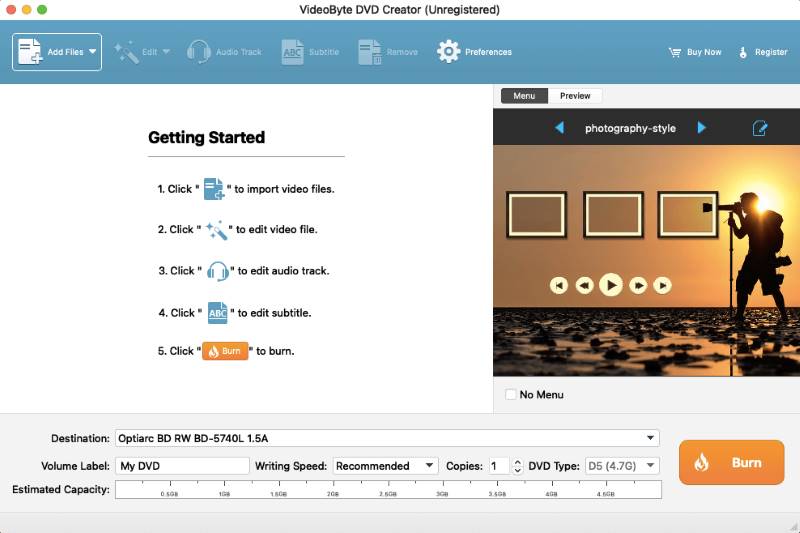
第2步。 將影片新增至程式後,您可以點擊 編輯 按鈕可用於修改影片效果,包括亮度、飽和度等,或在首選項中新增浮水印。
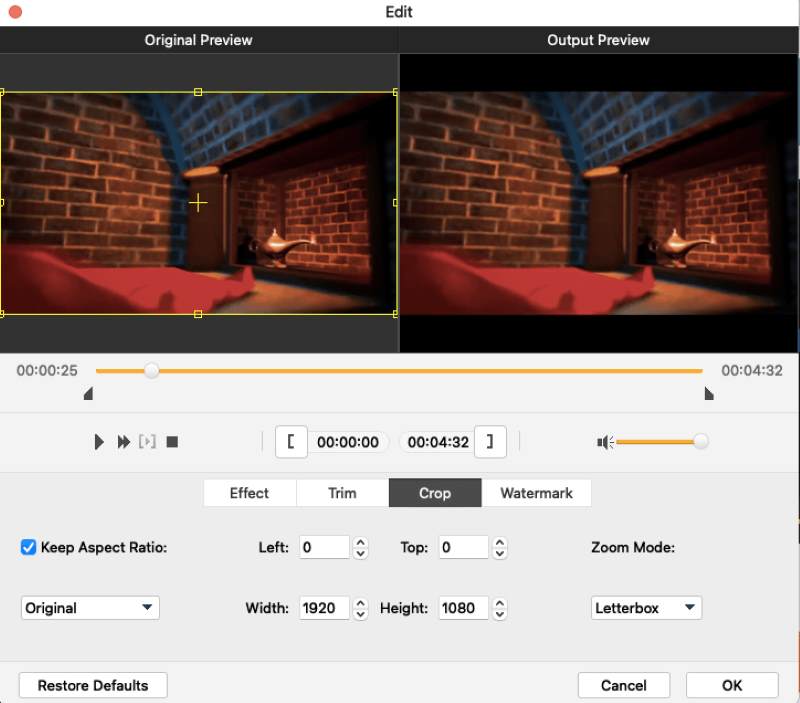
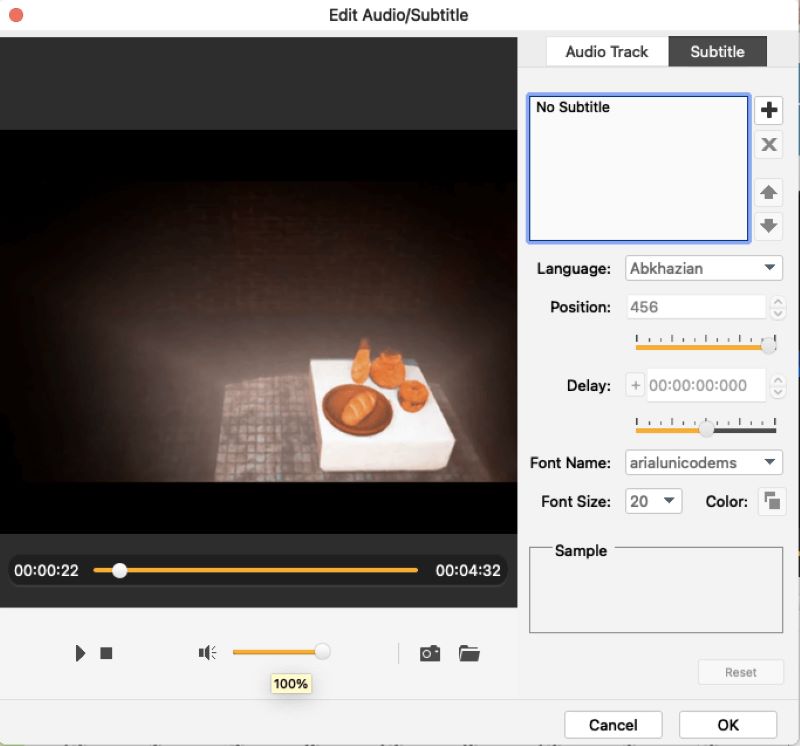
步驟 3. 隨後,您還可以根據需要選擇為影片添加音軌或字幕。
步驟4。 現在,讓我們開始自訂 DVD 選單吧! VideoByte DVD Creator 提供了一些主題模板供您選擇,您可以直接套用其中任何一個。此外,該模組還提供了編輯工具,方便您在首選項中自訂 DVD 選單。現在就讓您的 DVD 看起來獨一無二吧!
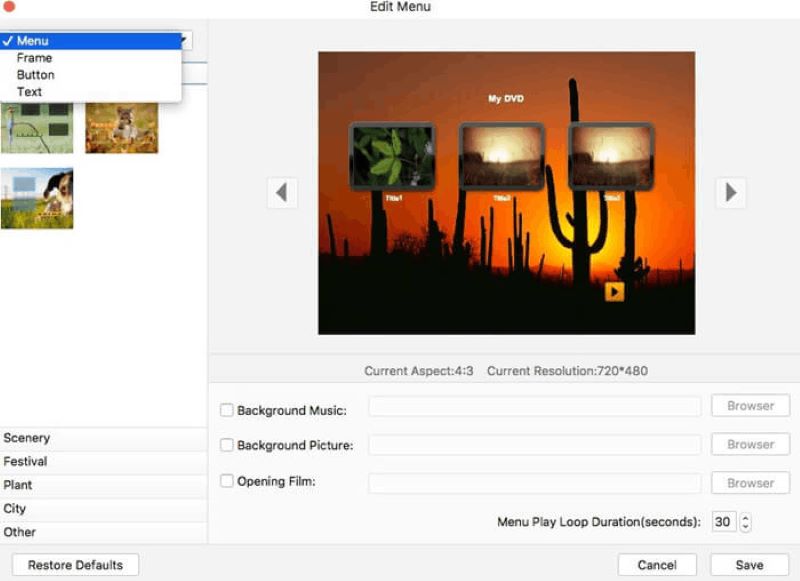
步驟 5。 最後,完成 DVD 選單編輯後,即可確認立即開始燒錄。 VideoByte DVD Creator 將立即幫助您在 Mac 上以超快的速度將影片刻錄到 DVD!
Softpedia 的專業編輯 Mircea Dragomir 評論道:「VideoByte DVD Creator 是一款可以創建精美視頻 DVD 的應用程序,它支持本地或下載的視頻片段,並提供創建簡潔菜單的選項。」 在我的測試中,我選擇了一部 90 分鐘的 1080p 高清電影(包含自定義菜單和外部字幕)來測試它的實際處理能力。轉碼過程只花了 6 分鐘多一點,加上實際燒錄光碟的時間,整個過程大約耗時 15 分鐘!
• 最適合: 適合想要一款功能簡單、僅用於燒錄 DVD 的免費 Mac DVD 燒錄軟體的使用者。
• 作業系統: 僅限 Mac(macOS 10.9 或更高版本)
• 價格: 自由的
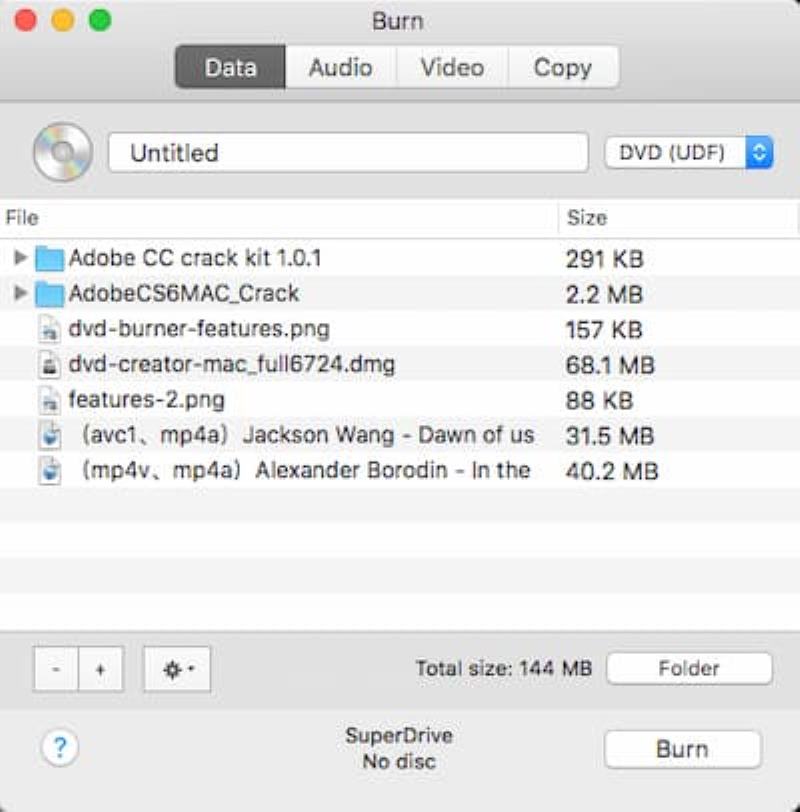
顧名思義, 燒傷 是一款可靠的免費 Mac DVD 燒錄軟體,能夠滿足您的需求。它是 Mac 桌面系統的內建功能,因此您無需安裝第三方 DVD 燒錄軟體。 支援創建各種格式的視訊光碟 (例如 MP4、AVI、WMV 等格式)。使用 Mac 上的 Burn 工具,您可以輕鬆製作高品質的 DVD 光碟,並確保良好的視訊品質。
 優點
優點
 缺點
缺點
評分:4/5 ⭐⭐⭐⭐
• 最適合: 免費為影片愛好者製作專業DVD。 (提供基本的影片編輯功能。)
• 作業系統: Mac OS X ≥ 10.15 Catalina
• 價格: 自由的
DVD造型器 DVDStyler 是另一款 Mac DVD 燒錄軟體,使用者可以免費將影片檔案燒錄到 DVD 光碟。它可能是所有免費 Mac DVD 燒錄軟體中最強大的 DVD 選單範本創建工具。除了提供的 20 多個主題和背景範本外,DVDStyler 還允許您將 Mac 上的圖片新增為 DVD 選單的背景。此外,它的官方網站上還設有討論區,方便用戶向其他用戶尋求協助。
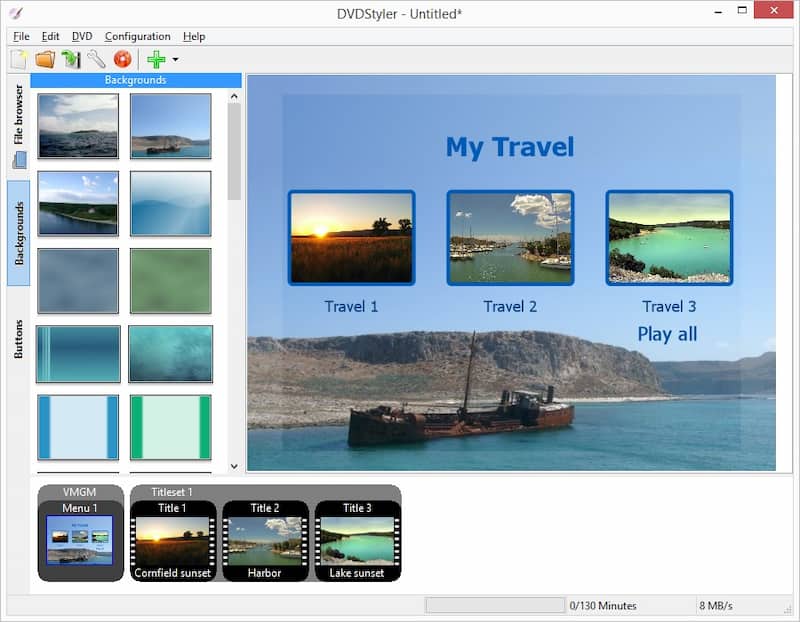
儘管 DVDStyler 在創建模板和 DVD 設定選項(例如調整視訊/音訊格式和視訊位元率)方面功能強大,但它也存在一些缺點。 DVDStyler 的官方網站充斥著大量廣告,這些廣告可能會引入惡意軟體、工具列或瀏覽器劫持程序,從而影響用戶體驗。此外,該產品的介面設計也顯得過時,彷彿回到了十年前。而且,它並未針對多種電腦螢幕解析度進行最佳化,這使得它難以正常運作。 與許多 MacBook 不相容例如,在我的 MacBook Pro 上,DVDStyler 介面很模糊。
使用者回饋
這個專案很棒,唯一缺少的是預覽功能…另一個問題是無法從 Adobe Premiere Pro 或 Adobe Media Encoder 匯入嵌入式章節。當匯出為 MPEG-2、MPEG-DVD 或 H.264 格式時,Dvdstyler 無法讀取嵌入式章節。解決方法是匯出為 QuickTime 格式…另一個大問題是影片檔案太大,有時影片大小達到 3.9 GB 或 4.1 GB,必須將單層影片轉換為雙層影片…
評分:3/5 ⭐⭐⭐(G2 表)
• 最適合: 製作任何影片到 DVD,並可添加字幕、背景音樂和選單模板,滿足您的所有需求。
• 作業系統: Windows 10 或更高版本;macOS 10.13 或更高版本
• 價格: 起價 US$39.99
說到目前市面上最好的Mac DVD燒錄軟體, Cisdem DVD 燒錄機 不得不提的是。此刻錄軟體可以幫助您從所有流行格式(MP4、AVI、MOV、MKV、WMV、MPEG 等)的本地影片創建 4K/5K DVD,甚至可以讓您 從串流平台上傳來源 然後直接 將 YouTube 影片燒錄到 DVD,或其他社群媒體平台,例如 Facebook、Instagram 等。
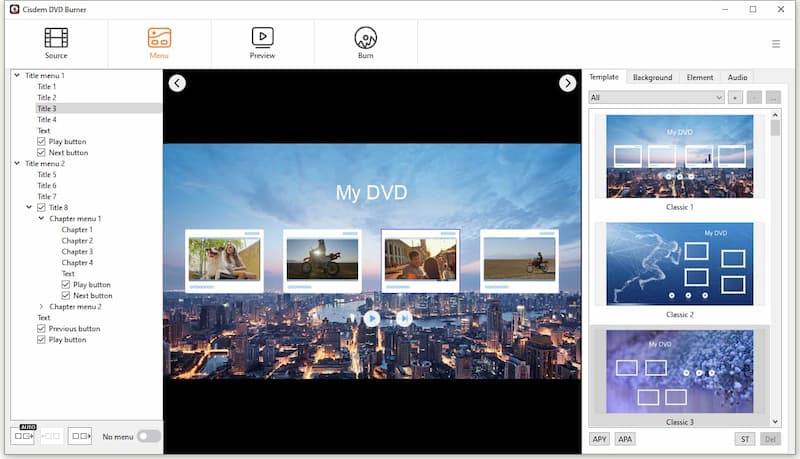
此外,這款功能強大的Mac版高級DVD燒錄軟體還提供豐富的DVD菜單模板,涵蓋各種場合和主題,包括節日、週年紀念、畢業典禮、旅行等等。它還提供多種影片編輯功能,幫助用戶完善DVD燒錄流程。毫無疑問,對於需要高級服務的用戶來說,這是一個絕佳的選擇,但相應的,使用Cisdem DVD Burner for Mac的成本也可能更高。
限制
免費試用版只允許用戶刻錄影片的一半或最多 5 分鐘。這或許不算是缺陷,但想要使用進階功能則需要訂閱,而訂閱費用相對較高。
評分:4.5/5 ⭐⭐⭐⭐
• 最適合: 使用外接DVD播放器在Mac上播放DVD的使用者。
• 作業系統: Mac OS X 10.3 Panther 或更高版本
• 價格: 自由的
如果您不想下載額外的軟體佔用 Mac 的儲存空間,那麼 Finder 或許正是您所需要的。 Finder 作為一款功能全面的文件管理器,是 Mac 用戶與檔案系統互動的預設工具,它允許用戶瀏覽、移動、複製和刪除文件,以及將文件刻錄到 DVD。
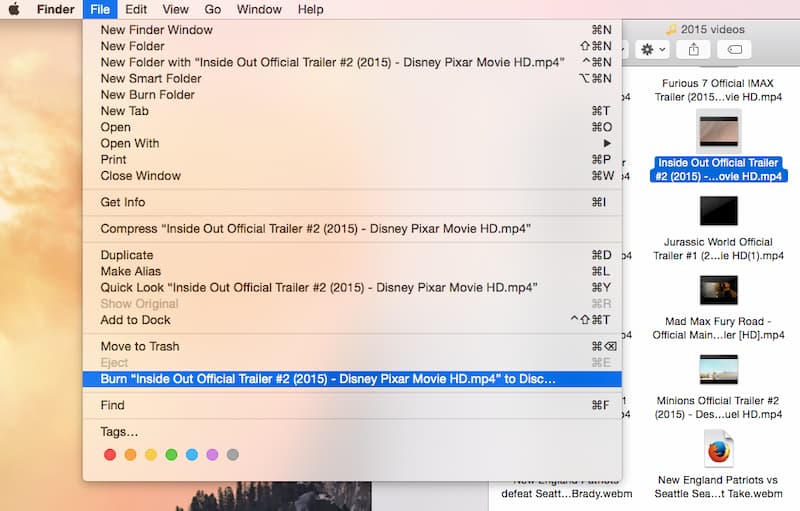
然而,這種強大的工具也有一個缺點:它 僅支援燒錄資料 DVD這表示您刻錄的DVD只能用作U盤,上面的影片無法直接在任何DVD播放機上播放。此外, 不提供任何選單範本或編輯功能 自訂 DVD 選單。
尖端
如果您需要燒錄具有自訂 DVD 選單的可播放 DVD,則需要一款更專業的 Mac DVD 燒錄軟體,例如 VideoByte DVD燒錄機或許是更好的選擇。
優點
缺點
使用者回饋
我用一台運行 Ventura 13.2.1 系統的 2020 年 M1 MacBook Air 16GB 電腦燒錄兩張 BDR50 光碟。雖然蘋果自備的光碟機只能燒錄 DVD,但我還有 LG 和 Pioneer 的 BDR 光碟機,它們都能在 Finder 中直接燒錄,而無需額外軟體。但說實話,刻錄出來的 DVD 畫面很醜,菜單也不美觀,這對我來說是致命的缺陷,因為這些 DVD 是用於一些專業用途的。
評分:2.2/5⭐⭐
• 最適合: 只有在將資訊刻錄並備份到光碟媒體上時才實用。
• 作業系統: 從 Mac OS 10.4 到 Mac OS 10.14
• 價格: 自由的
如果您正在尋找適用於 Mac 的 CD/DVD 燒錄軟體, 液體CD 值得一看。該程式在 macOS 上運行流暢,主要允許用戶將視訊、音訊檔案、圖像和資料刻錄到 50 多種格式的自訂混合光碟。 格式對於一般數據,這個程式非常有效率且便捷。你只需拖放要刻錄的文件,為新光碟命名,然後點擊「刻錄」按鈕即可。整個過程速度極快。
然而,如果我沒有嘗試這種方法,很多問題往往會被忽略或沒有被提及。首先,LiquidCD 並不能完全複製原碟——它只是簡單地複製光碟上的所有檔案。這意味著它無法處理那些特殊或受保護的光碟內容。
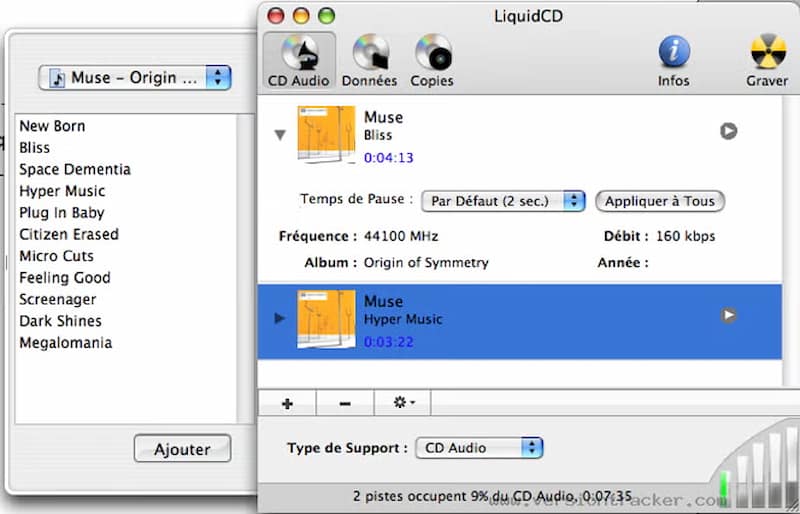
此外,該程式與 iTunes 不相容。原因在於,當它處理音訊 CD 時,會自動添加盡可能多的曲目,直到光碟空間用完。但我只想添加幾首曲目!如果您想使用更進階的編輯工具來編輯和個人化您的 DVD,LiquidCD 可能無法滿足您的需求。
優點
缺點
專家評論
Softpedia 的編輯 Victor Mihailescu 表示:“對於某些特定類型的磁碟,你最好另尋他處。它與 iTunes 的集成度很差,而且處理圖像時速度極其緩慢。”
評分:4.1/5⭐⭐⭐(來自 CNET)
• 最適合: 尤其適用於較舊的macOS系統環境的簡易DVD製作流程。
• 作業系統: Mac OS 9、Mac OS X
• 價格: 自由的
iDVD 是蘋果官方發行的 Mac 為基礎的 DVD 燒錄軟體,支援用戶使用內建或外接 DVD 光碟機將 QuickTime 影片、數位幻燈片和 MP3 音樂燒錄到 DVD 光碟。此外,這款 Mac 版 DVD 燒錄軟體還包含超過 100 種功能。 150個主題 由 Apple 設計,用於個人化 DVD 選單,包括 DVD 主選單和子選單的佈局、背景藝術、排版和配樂。顯然,這對於喜歡客製化DVD菜單的用戶來說是一個非常有吸引力的優勢。

然而,這款 Mac DVD 燒錄軟體自 2011 年以來就未更新,僅相容於 Mac OS 9 和 Mac OS X。因此,要在 Mac 上使用此 DVD 燒錄軟體,您需要使用正確的作業系統,並且可能會因缺乏更新而遇到問題。或者,您可以使用其他 iDVD 的替代方案,例如… VideoByte DVD燒錄機 它擁有豐富的選單模板和靈活的編輯功能,可用於在 Mac 上刻錄 DVD。此外,您還可以在學校和辦公室等場所,將這款工具與 Apple 的 iLife 套件集成,用於較舊的 Mac 電腦。
優點
缺點
評分:3.4/5⭐⭐⭐(來自softronic.com)
• 最適合: 高效刻錄 CD/DVD 光碟,體驗流暢,避免不必要的複雜操作。
• 作業系統: Mac OS X 10.4 和 10.5
• 價格: 自由的
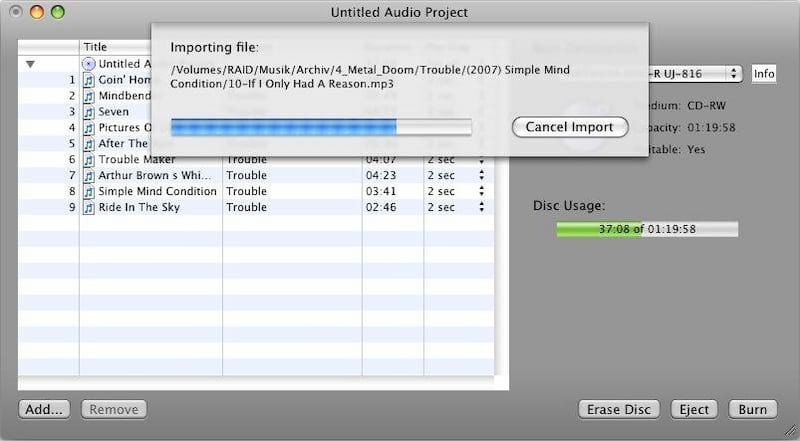
如果您使用的是安裝了經典 macOS 系統的 iMac 或 MacBook,那麼 SimplyBurns 是一款不容錯過的優秀 Mac DVD 燒錄軟體。 SimplyBurns 擁有簡潔明了的介面,可協助您擦除 DVD 光碟(如果光碟不是空白的),然後只需簡單的點擊操作即可將影片燒錄到 DVD 光碟。不過,該程式不具備選單編輯功能,因此如果您想要製作具有自訂 DVD 選單的 DVD,則需要使用其他軟體。
筆記
該軟體自 2009 年以來就未更新,因此僅支援 Mac OS X 10.4 和 10.5 系統。對於其他 Mac 作業系統版本,它無法提供協助。您可以從 sourceforge.net 下載軟體。
優點
缺點
用戶評論
我只是想把電影燒錄到DVD上,結果每次嘗試都顯示「Source Forge燒錄失敗」、「Source Forge燒錄失敗」、「Source Forge燒錄失敗」。這軟體感覺像個半成品,而且你浪費時間之後才發現,它只能燒錄預先轉換好的DMG、ISO、CUE或TOC檔案。太麻煩了。
評分:4.1/5⭐⭐⭐(來自 softronic.com)
• 最適合: 建立各種類型的備份光碟,例如 ISO/Joliet、混合或 UDF。
• 作業系統: macOS 10.5 或更高版本
• 價格: 起價 US$34.99
Express Burn 也是 Mac 上最好的 DVD 燒錄軟體之一,它可在 macOS 10.5 或更高版本上運行,並支援幾乎所有媒體檔案的燒錄。例如,您可以輕鬆地在 Mac 上將音訊、視訊或資料檔案刻錄到 DVD、CD 或藍光光碟。此外,它還為用戶提供了一個強大的解決方案,可以輕鬆建立 ISO 檔案並將其刻錄到 DVD。與上面提到的許多免費 Mac DVD 燒錄軟體不同,Express Burn 提供 多種進階編輯功能 供用戶試用。需要注意的是,免費版僅支援燒錄CD,不支援燒錄DVD。如果需要刻錄DVD,則必須付費。
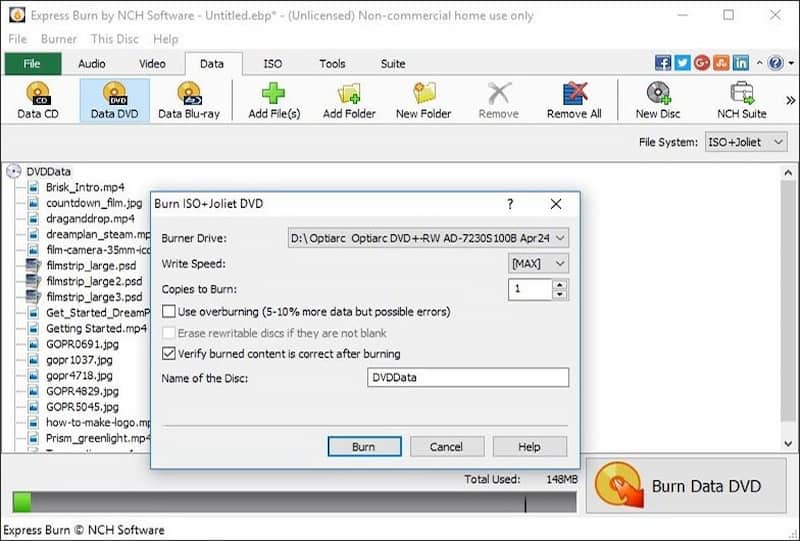
然而,對於想要進行更深入編輯的用戶來說,免費軟體本身並不夠用。你需要付費購買高級版才能使用刻錄 DVD/藍光/HD-DVD 等高級功能。對於預算有限的用戶來說,這是一款不錯的 DVD 製作軟體,但操作不夠友善。
優點
缺點
• 最適合: 適合想要一款具備基本功能的Mac版一站式DVD燒錄軟體的使用者。
• 作業系統: Mac OS X 10.4.3 及更高版本
• 價格: 自由的
Disco 之前是一款免費、輕量的 Mac 版 DVD 燒錄軟體,提供非常基礎的一站式 DVD 燒錄功能,讓您輕鬆建立 DVD。其直覺的操作流程會透過清晰的說明引導您,即使是新手也能輕鬆上手。 將MP4刻錄到DVD。 安逸。
可惜的是,Disco 已於 2011 年正式停產,不再販售。
優點
缺點
問題1:為什麼藍光光碟和DVD有區域限制?
答:區域碼的存在是為了限制藍光/DVD光碟在不同地區的播放,防止它們被盜版用於商業用途,從而擾亂市場秩序。此外,使用區域碼還可以最大化利潤,因為製片公司可以根據當地經濟狀況對電影收取不同的價格。
Q2. 如何燒錄無法在 DVD 播放機上播放的 DVD?
A:試試 VideoByte DVD燒錄機這可能是因為您刻錄的是資料DVD,它僅用於檔案傳輸,而不是支援在DVD播放機上播放的視訊DVD。因此,您應該將其刻錄為視訊DVD,這樣您就可以在任何DVD播放機上無限制地播放。 VideoByte可以隨時為您提供協助。此外,Finder和iTunes在Mac上僅支援燒錄數據DVD。
Q3. 如何將 YouTube 影片燒錄到 DVD 光碟?
1. 將 YouTube 影片下載到您的電腦。
2.使用 VideoByte DVD燒錄機 將影片檔案燒錄到 DVD 光碟。
注意:YouTube 影片無法直接刻錄到 DVD 光碟。
Q4. 我可以在Mac上將QuickTime影片燒錄到DVD嗎?
答:是的。 QuickTime 影片主要以 MOV 格式儲存,並非所有 DVD 播放器都原生支援此格式。不過,您可以使用 Mac 版 DVD 燒錄軟體,例如… VideoByte DVD燒錄機直接 將 QuickTime MOV 電影燒錄到 DVD,無論您是要節省磁碟機空間還是備份您喜愛的影片。
最多 Mac DVD燒錄機 這些產品缺乏維護,可能無法滿足您的 DVD 燒錄需求,尤其對於使用最新 macOS 系統的使用者而言。此外,它們缺少 DVD 選單編輯功能,並且僅支援將影片燒錄到 DVD。
透過對比, VideoByte DVD燒錄機 這款軟體與Mac電腦完美相容,包括macOS Catalina以及最新的M1、M2和M3機型,幫助更多Mac用戶流暢地刻錄DVD。此外,這款Mac DVD燒錄軟體還配備了DVD燒錄、選單建立和影片編輯功能,讓您無需額外協助即可輕鬆製作獨一無二的DVD。何不立即體驗一下呢?
熱門文章
 凱倫·尼爾森
 2026年7月29日



 Chinese
  English
  Korean
  Dutch
Dutch  Italian
  Spanish