
 Karen Nelson
 29 de julio de 2026
Grabar DVD
29 de julio de 2026
Grabar DVD

Grabe vídeos en DVD y discos Blu-ray sin esfuerzo
Grabar videos, como películas, filmaciones caseras, reuniones grabadas, etc., en DVD sigue siendo una buena forma de almacenar videos hoy en día, ya sea para hacer una copia de seguridad, compartirlos con amigos y familiares o simplemente crear colecciones personales. Por eso necesitas una grabadora de DVD profesional.
Sin embargo, con tantas grabadoras de DVD disponibles, no todas son compatibles con todas las versiones de Mac OS. Si tiene problemas para encontrar una grabadora de DVD confiable Grabadora de DVD para MacEsta publicación puede ayudarte. A continuación, analizaremos detalladamente las 10 mejores grabadoras de DVD para Mac y te ayudaremos a elegir la mejor.
*Descargo de responsabilidad: Antes de empezar a copiar un DVD con protección anticopia, tenga en cuenta que está prohibido copiar DVD con derechos de autor para uso comercial o distribuirlos. Sin embargo, para copias de seguridad personales, es legal, así que no tiene que preocuparse.
 Cómo realizamos las pruebas:
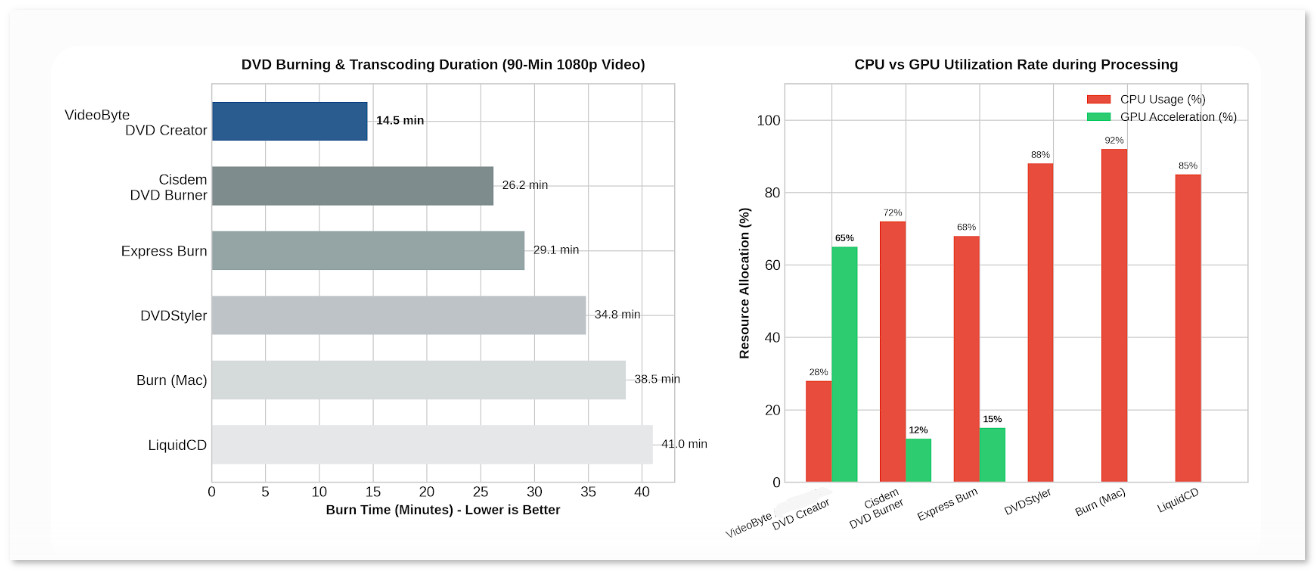
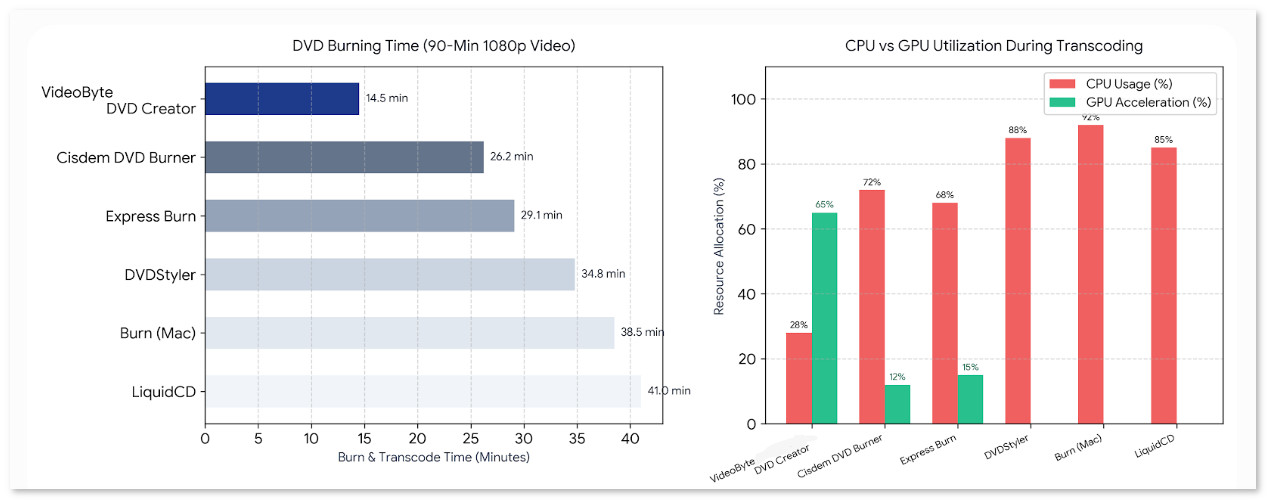
Para obtener resultados imparciales, probamos todas las grabadoras de DVD de Mac en situaciones de reproducción reales. Evaluamos su rendimiento con DVD comerciales, priorizando la calidad de video, la sincronización de audio y la reproducción de subtítulos. También registramos el uso de CPU/GPU, la compatibilidad (o falta de ella) con la aceleración de hardware y los menús de disco.
| Nombre del software | SO compatible | Precio / Modelo de precios | Plantillas de menú | Compatibilidad con Mac | Edición de vídeo integrada | Soporte para Blu-ray |
|---|---|---|---|---|---|---|
| Creador de DVD VideoByte 🏆 | Windows 11/10/8/7; macOS 10.12+ |
Prueba gratuita / $29.95 | Sí (Plantillas dinámicas y estáticas enriquecidas) | Excelente (Apple Silicon M1–M3 nativo e Intel) | Sí (Recortar, ajustar, subtítulos, marca de agua, efectos) | Sí (DVD y discos Blu-ray/ISO) |
| Grabadora de DVD Cisdem | macOS 10.12+; Windows 11/10 | Prueba gratuita / $49.99 | Sí (temas estáticos básicos y festivos) | Bueno (compatibilidad nativa con macOS) | Sí (Recorte básico, recorte, marca de agua) | No (solo DVD) |
| Quemadura rápida (NCH) | Windows 11/10/8/7; macOS 10.10+ |
Versión gratuita / $39.95 | Sí (plantillas básicas) | Bien | No (Requiere software NCH externo) | Sí (solo versión Pro) |
| DVDStyler | Windows, macOS, Linux | Libre y de código abierto | Sí (menús interactivos personalizables) | Moderado (Requiere Rosetta o modo heredado) | No (Solo se añaden audio y subtítulos) | No (solo DVD) |
| Quemar | macOS 10.9+ | Libre y de código abierto | No (solo lista de archivos simple) | Bueno (Utilidad heredada ligera) | No | No (solo DVD/CD) |
| CD líquido | macOS (Intel/PPC heredado) | Software gratuito/abandonware | No | Deficiente (solo para procesadores Intel/PPC antiguos) | No | No |
| Creador de DVD Leawo | Windows 11/10/8/7; macOS 10.10+ |
Prueba gratuita / $39.95 | Sí (más de 40 preajustes) | Bien | Sí (Recorte básico y efectos) | No (Requiere una versión BD aparte) |
| Creador de DVD Wondershare | Windows 11/10/8/7; macOS 10.10+ |
Prueba gratuita / $55.95 | Sí (más de 100 plantillas estáticas/dinámicas) | Bien | Sí (Recorte, subtítulos, mejoras) | Sí (solo versión para Windows) |
| Tostada Roxio de titanio | macOS 10.14+ | Pagado ($99.99) | Sí (más de 20 menús temáticos) | Bueno (suite exclusiva para Mac) | Sí (Recorte básico y filtros) | Sí (Requiere el plugin BD de pago) |
| Creador de DVD AnyMP4 | Windows 11/10/8/7; macOS 10.12+ |
Prueba gratuita / $39.95 | Sí (Varios estilos) | Bien | Sí (Recortar, recortar, marca de agua) | No (solo DVD) |
Calificación: 4.5/5 ⭐⭐⭐⭐ (de Softpedia)
• Mejor para: Usuarios que buscan un grabador de DVD integral para Mac con edición de menú de DVD incorporada.
• Sistema operativo: Windows, Mac
• Precio: Comienza desde US$24.95 con una prueba gratuita.
Creador de DVD VideoByte, no sólo equipado con un grabadora de DVD profesional pero también un poderoso Editor de DVD con numerosas funciones.
Tiene un incorporado Creador de menús de DVD, ofrecimiento varias plantillas Para ayudarte a personalizar un menú único sin esfuerzo. Con esta grabadora de DVD para Mac, repleta de funciones, puedes crear fácilmente tus propios DVD mientras editas vídeos antes de grabarlos. Además, VideoByte DVD Creator está considerado como la grabadora de DVD más rápida para Mac y Windows, con técnicas de aceleración integradas Para mejorar el rendimiento de la grabación. Para transferir lotes de videos 4K de alta definición a DVD, el programa completa el proceso rápidamente, mejorando considerablemente la eficiencia de la grabación. ¡Grabar un DVD en una MacBook, MacBook Pro u otros dispositivos Mac te ahorrará tiempo!
• Admite la grabación de vídeos caseros y en línea de todos los formatos populares, como AVI, MPEG, 3GP, MP4, etc., en los tipos de discos DVD más utilizados.
• Permite a los usuarios editar videos, como agregar subtítulos y pistas de audio externas al video.
• Conserva definiciones HD o 4K sin pérdida para garantizar la mejor experiencia de visualización.
• Ofrece hermosas plantillas para que los usuarios puedan crear sus propios menús de DVD según sus preferencias.
• Garantice un rendimiento estable y 3 sencillos pasos para grabar DVD sin esfuerzo.
• Sin marca de agua en la grabación del vídeo.
• Puede servir como el mejor montador de ISO para acceder a archivos ISO fácilmente.
• Admite vista previa en tiempo real.
Ahora, puede seguir los sencillos pasos a continuación para intentar grabar videos en DVD en Mac con VideoByte DVD Creator.
Paso 1. Abierto Creador de DVD VideoByte En Mac, después de instalarlo, inserte un disco DVD en blanco y haga clic en el botón Agregar archivos Opción en la esquina superior izquierda del programa para importar videos.
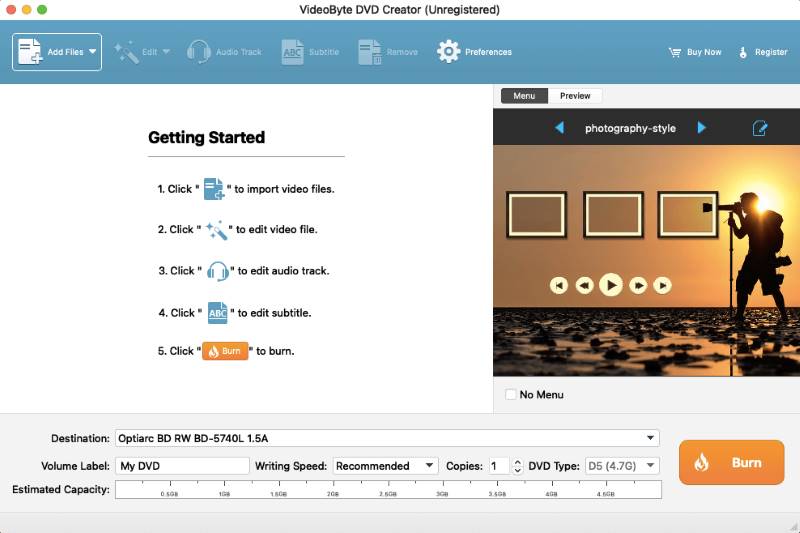
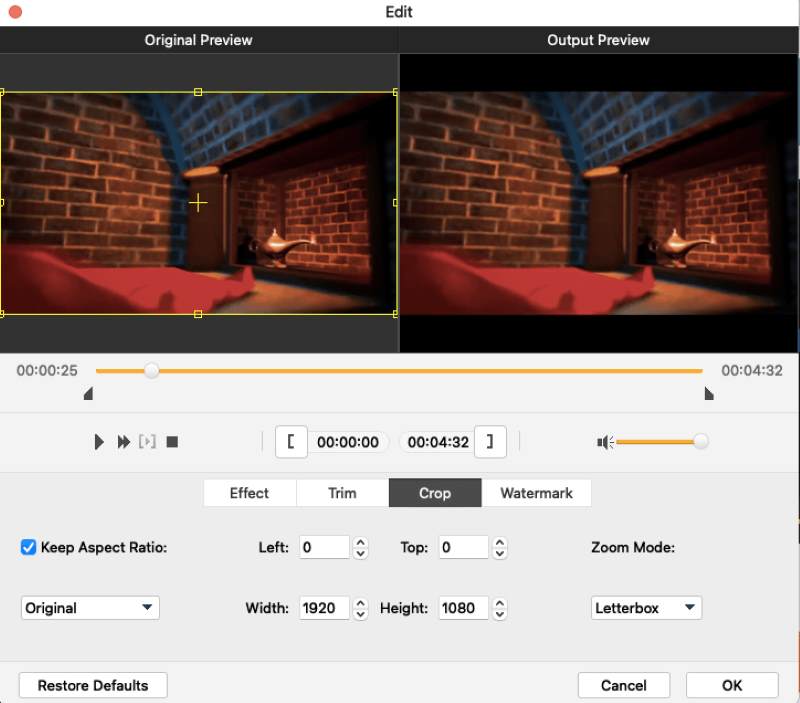
Paso 2. Después de agregar videos al programa, puede hacer clic en el Editar Botón para modificar los efectos de video, incluido el brillo, la saturación y más, o agregar marcas de agua en las preferencias.
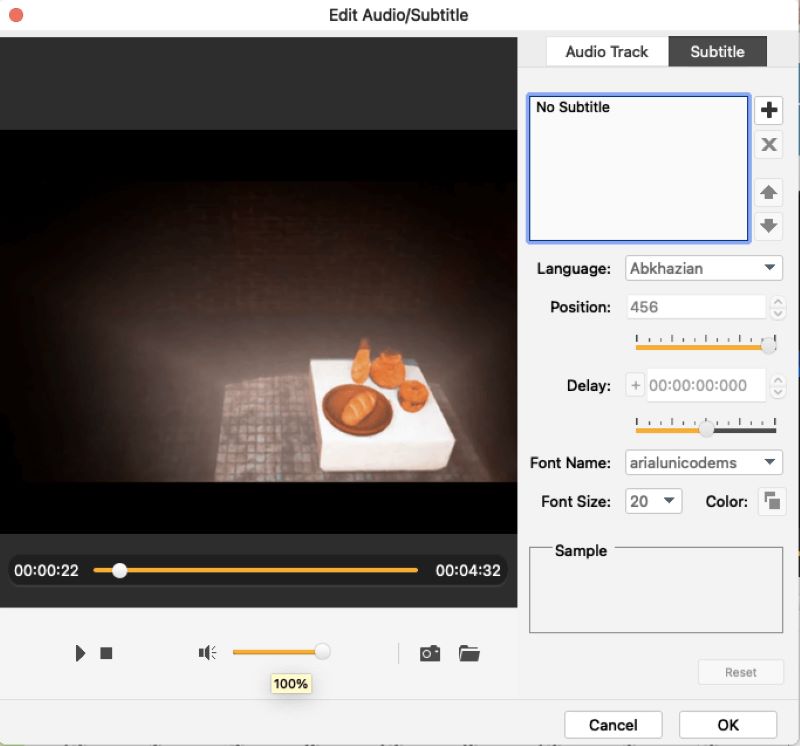
Paso 3. Posteriormente, también puedes optar por agregar pistas de audio o subtítulos a los vídeos según corresponda.
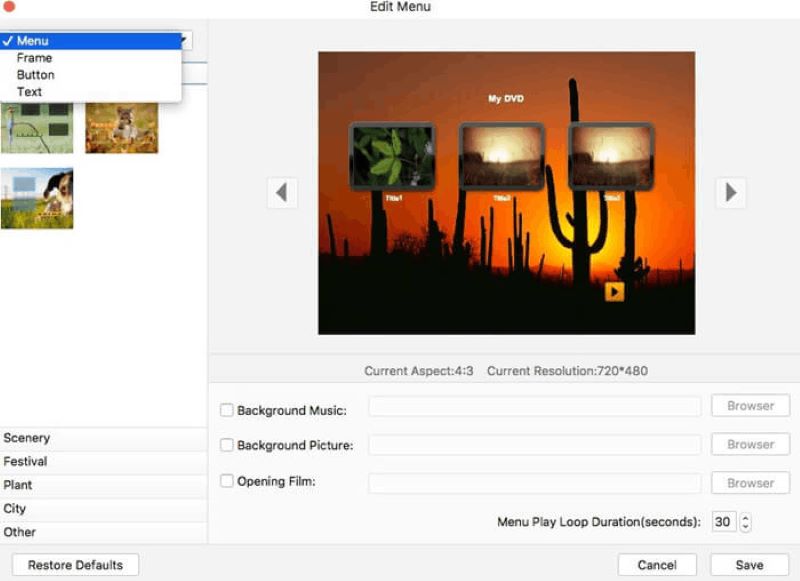
Etapa 4. ¡Ahora, personaliza el menú del DVD! VideoByte DVD Creator incluye plantillas de temas para elegir, y puedes aplicarlas directamente. Además, este módulo incluye herramientas de edición que te permiten personalizar el menú del DVD en las preferencias. ¡Haz que tu DVD luzca único!
Paso 5. Finalmente, cuando termines de editar el menú del DVD, confirma para continuar con la grabación enseguida. ¡VideoByte DVD Creator te ayudará inmediatamente a grabar vídeos en DVD en Mac a una velocidad ultrarrápida!
Mircea Dragomir, editor profesional de Softpedia, comentó: «VideoByte DVD Creator es una aplicación que permite crear DVD de vídeo atractivos con clips locales o descargados, y ofrece opciones para crear menús elegantes». Durante mi prueba, utilicé una película de 90 minutos en HD 1080p (con menú personalizado y subtítulos externos) para comprobar su rendimiento con una carga de trabajo real. La transcodificación tardó poco más de 6 minutos; si se suma el tiempo de grabación del disco, ¡todo el proceso duró unos 15 minutos!
• Mejor para: Usuarios que desean un grabador de DVD gratuito para Mac con un diseño simple y de función única para grabar únicamente DVD.
• Sistema operativo: Solo Mac (macOS 10.9 o superior)
• Precio: Gratis
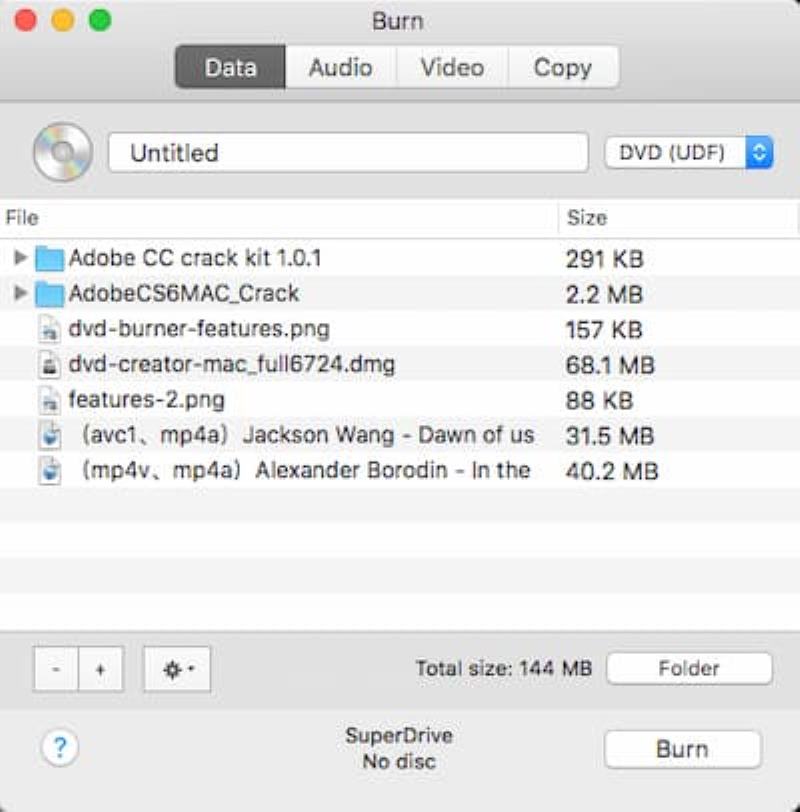
Aparentemente, como su nombre lo sugiere, Quemar Es una grabadora de DVD gratuita y confiable para Mac que se adapta a tus necesidades. Es una función integrada en los ordenadores Mac, por lo que no necesitas instalar una grabadora de DVD de terceros. Admite la creación de una amplia gama de discos de vídeo en varios formatos (como MP4, AVI, WMV y más). Con una calidad decente garantizada, puedes crear fácilmente discos DVD de alta calidad con Burn en Mac.
 Ventajas
 Contras
Calificación: 4/5 ⭐⭐⭐⭐
• Mejor para: Crea DVDs profesionales para aficionados al vídeo de forma gratuita. (Ofrece opciones básicas de edición de vídeo).
• Sistema operativo: Mac OS X ≥ 10.15 Catalina
• Precio: Gratis
DVDStyler DVDStyler es otra grabadora de DVD para Mac que permite grabar archivos de vídeo en DVD de forma gratuita. Probablemente sea la herramienta más potente para crear plantillas de menú de DVD entre todos los programas gratuitos para grabar DVD en Mac. Además de las más de 20 plantillas de temas y fondos disponibles, DVDStyler permite añadir imágenes propias de tu Mac como fondo del menú del DVD. Además, cuenta con una sección de ayuda en su sitio web oficial. Será fácil obtener ayuda de otros usuarios.
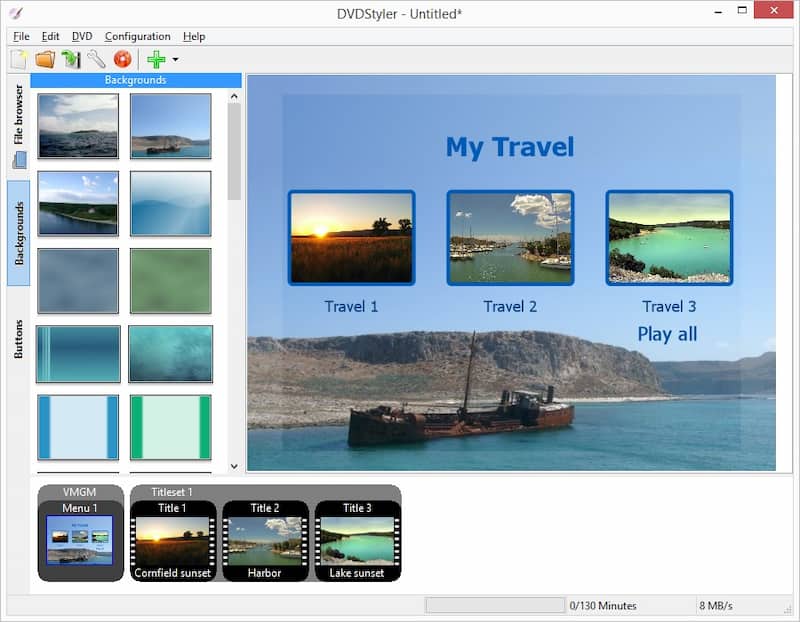
Aunque es potente para crear plantillas y opciones de DVD, como ajustar formatos de vídeo/audio y tasa de bits de vídeo, tiene inconvenientes. Hay muchos anuncios en el sitio web oficial de DVDStyler, que pueden introducir malware, barras de herramientas o secuestradores de navegador y afectar la experiencia del usuario. Además, la interfaz de este producto parece desactualizada de hace 10 años. Por otra parte, no está optimizada para muchas resoluciones de pantalla de ordenador, lo que la hace incompatible con muchas MacBooksPor ejemplo, en mi MacBook Pro, la interfaz de DVDStyler está borrosa.
Comentarios de los usuarios
El proyecto es excelente, lo único que le falta es una función de vista previa... Otro problema es poder importar capítulos incrustados desde Adobe Premiere Pro o Adobe Media Encoder. Al exportar en MPEG-2, MPEG DVD o H264, DVDStyler no lee los capítulos incrustados. La solución es exportar en QuickTime... Otro gran problema es el tamaño del vídeo; a veces la película pesa 3,9 GB o 4,1 GB y hay que convertirla a doble capa en lugar de una sola...
Calificación: 3/5 ⭐⭐⭐ (formulario G2)
• Mejor para: Crea vídeos en DVD con subtítulos, música de fondo y plantillas de menú que se adapten a todas tus necesidades.
• Sistema operativo: Windows 10 o posterior; macOS 10.13 o posterior
• Precio: Desde US$39.99
Cuando se trata del mejor grabador de DVD para Mac disponible hoy en día, Grabadora de DVD Cisdem hay que mencionarlo. Este software de grabación puede ayudarle a crear DVD 4K/5K a partir de vídeos locales de todos los formatos populares (MP4, AVI, MOV, MKV, WMV, MPEG y más), e incluso le permite subir fuentes desde plataformas de streaming y luego directamente grabar vídeos de YouTube en DVDu otras plataformas de redes sociales como Facebook, Instagram, etc.
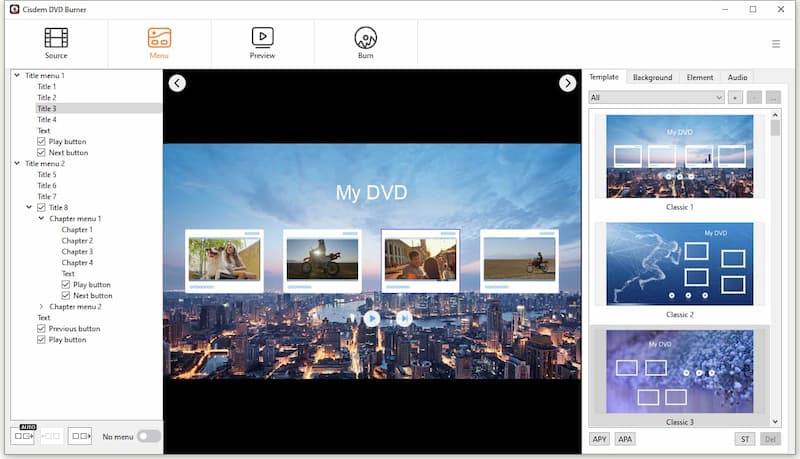
Además, este grabador de DVD premium para Mac, con funciones avanzadas, ofrece una amplia gama de plantillas de menú de DVD para diversas ocasiones y temas, como festividades, aniversarios, graduaciones, viajes y más. Además, ofrece numerosas funciones de edición de video para ayudar a los usuarios a perfeccionar su proceso de grabación de DVD. Sin duda, es una excelente opción para quienes necesitan servicios avanzados, pero, por consiguiente, el costo de usar Cisdem DVD Burner para Mac puede ser mucho mayor.
Limitación
La versión de prueba gratuita solo permite grabar la mitad del vídeo, o hasta 5 minutos. Quizás no sea necesariamente un fallo, pero para acceder a las funciones avanzadas hay que suscribirse, lo cual tiene un coste relativamente elevado.
Calificación: 4.5/5 ⭐⭐⭐⭐
• Mejor para: Usuarios que reproducen DVD en Mac con reproductores de DVD externos.
• Sistema operativo: Mac OS X 10.3 Panther o superior
• Precio: Gratis
Si no quieres descargar software adicional que ocupe espacio en tu Mac, Finder es probablemente lo que necesitas. Finder, como herramienta todo en uno, es el administrador de archivos predeterminado para que los usuarios de Mac interactúen con el sistema de archivos, permitiéndoles explorar, mover, copiar y eliminar archivos, así como grabarlos en un DVD.
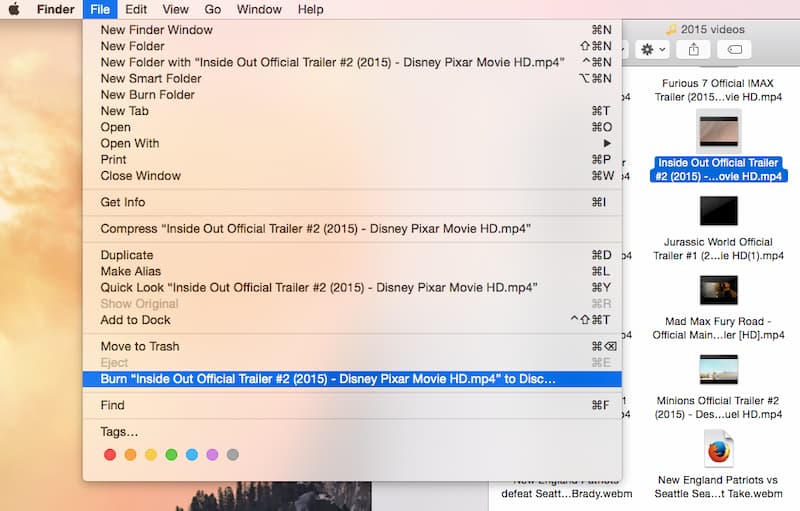
Sin embargo, esta poderosa herramienta también tiene un inconveniente: sólo admite la grabación de DVD de datosEsto significa que el DVD que grabaste solo se puede usar como unidad USB y los videos que contiene no se pueden reproducir directamente en ningún reproductor de DVD. Además, No proporciona ninguna plantilla de menú ni funciones de edición. para personalizar los menús del DVD.
Consejos
Si necesita grabar DVD reproducibles con menús de DVD personalizados, un grabador de DVD más profesional para Mac, como Creador de DVD VideoByte, puede ser una mejor opción.
Ventajas
Contras
Comentarios de los usuarios
Estoy grabando dos discos BDR50 en una MacBook Air M1 de 16 GB (modelo 2020) con Ventura 13.2.1. Si bien la unidad de Apple solo graba en DVD, tengo una grabadora LG y una Pioneer BDR, y ambas funcionan correctamente para grabar directamente en el Finder sin software adicional. Sin embargo, para ser sincero, el resultado es un DVD de baja calidad, sin un menú atractivo, lo cual es un inconveniente importante para mí, ya que los DVD son para uso profesional.
Calificación: 2.2/5⭐⭐
• Mejor para: Solo resulta práctico si graba y realiza copias de seguridad de la información en soportes ópticos.
• Sistema operativo: Desde Mac OS 10.4 hasta Mac OS 10.14
• Precio: Gratis
Si está buscando un software de grabación de CD/DVD para Mac, CD líquido Vale la pena echarle un vistazo. Funcionando fluidamente en macOS, el programa permite principalmente a los usuarios grabar discos híbridos personalizados a partir de vídeos, archivos de audio, imágenes y datos en más de 50... formatosPara datos generales, este programa es bastante eficiente y fácil de usar. Solo tienes que arrastrar y soltar lo que quieras grabar, nombrar el nuevo disco y hacer clic en Grabar. El proceso será increíblemente rápido.
Sin embargo, si no hubiera probado este método, muchos problemas suelen pasar desapercibidos o no se mencionan. En primer lugar, LiquidCD no realiza una copia idéntica al original; simplemente copia todos los archivos del disco. Esto significa que no funciona con contenido especial o protegido.
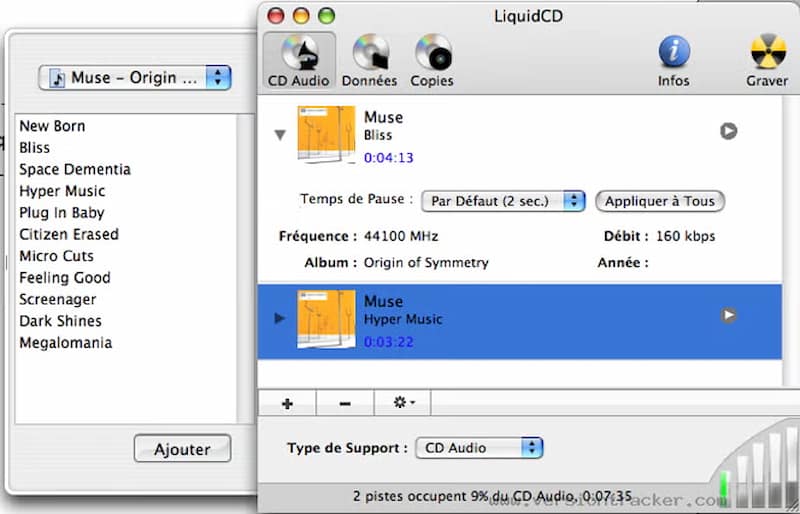
Además, el programa no es compatible con iTunes. Lo digo porque, al procesar un CD de audio, añadía automáticamente tantas pistas como fuera posible hasta llenar el disco. ¡Pero yo solo quería añadir unas pocas! Si quieres editar y personalizar tus propios DVD con herramientas de edición más avanzadas, LiquidCD probablemente no te servirá.
Ventajas
Contras
Revisión de expertos
El editor de Softpedia, Victor Mihailescu, comentó: “Para tipos de discos muy específicos, es mejor buscar otra alternativa. La integración con iTunes es muy deficiente y el procesamiento de imágenes es extremadamente lento”.
Calificación: 4.1/5⭐⭐⭐ (de CNET)
• Mejor para: Un proceso sencillo para la creación de DVD, especialmente en entornos de sistemas macOS más antiguos.
• Sistema operativo: Mac OS 9, Mac OS X
• Precio: Gratis
IDVD es un software de creación de DVD para Mac, lanzado oficialmente por Apple Inc., que permite a los usuarios grabar películas QuickTime, presentaciones digitales y música MP3 en DVD con controladores de DVD internos o externos. Además, esta grabadora de DVD para Mac incluye más de 150 temas diseñado por Apple para personalizar el menú del DVD, incluido el diseño, el arte de fondo, la tipografía y la banda sonora de los menús principales y submenús del DVD. Evidentemente, se trata de una ventaja muy atractiva para los usuarios que disfrutan personalizando los menús del DVD.

Sin embargo, esta grabadora de DVD para Mac no se ha actualizado desde 2011 y solo es compatible con Mac OS 9 y Mac OS X. Por lo tanto, para usarla en una Mac, necesitará el sistema operativo adecuado y podría experimentar problemas debido a la falta de actualizaciones. También puede usar otras alternativas a iDVD como Creador de DVD VideoByte Con plantillas de menú completas y funciones de edición flexibles para grabar DVD en Mac. Además, puedes usar esta herramienta, que se integra con la suite iLife de Apple, en Macs más antiguas en escuelas y oficinas.
Ventajas
Contras
Calificación: 3.4/5⭐⭐⭐ (de softronic.com)
• Mejor para: Grabación eficiente de CD/DVD con una experiencia fluida y sin complicaciones innecesarias.
• Sistema operativo: Mac OS X 10.4 y 10.5
• Precio: Gratis
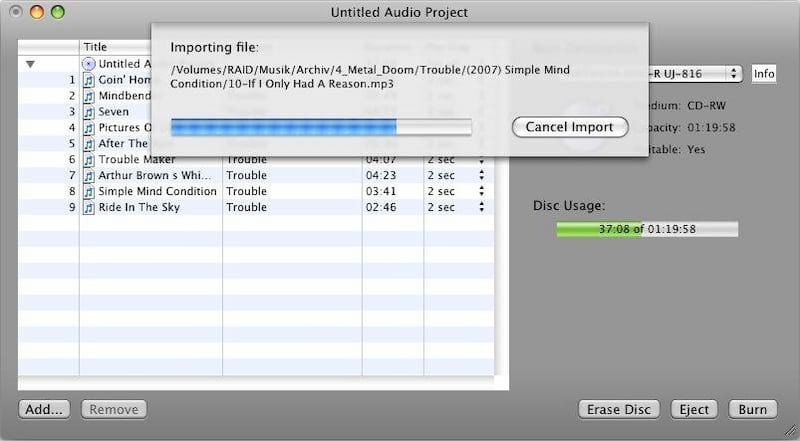
Si utilizas un iMac o MacBook con macOS clásico instalado, SimplyBurns es una grabadora de DVD para Mac muy recomendable. SimplyBurns tiene una interfaz clásica pero sencilla que te permite borrar un disco DVD (si no está en blanco) y grabar vídeos en DVD con muy pocos clics. Sin embargo, este programa no incluye funciones de edición de menús, por lo que necesitarás ayuda adicional si deseas crear DVD con menús personalizados.
Nota
No se ha actualizado desde 2009, por lo que solo funciona en Mac OS X 10.4 y 10.5. No es compatible con otras versiones de Mac. Puedes descargarlo desde sourceforge.net.
Ventajas
Contras
Reseña del usuario
Solo quería grabar una película en DVD y, en todos mis intentos, SourceForge fallaba una y otra vez. Parece un programa a medio terminar, y el secreto, que solo descubres después de perder el tiempo, es que solo puede grabar archivos DMG, ISO, CUE o TOC previamente convertidos. ¡Qué engorro!
Calificación: 4.1/5⭐⭐⭐ (de softronic.com)
• Mejor para: Creación de discos de copia de seguridad de diversos tipos, como ISO/Joliet, híbridos o UDF.
• Sistema operativo: macOS 10.5 o superior
• Precio: Desde US$34.99
Express Burn es también uno de los mejores programas de grabación de DVD para Mac, compatible con macOS 10.5 o superior y compatible con casi todos los archivos multimedia. Por ejemplo, puedes grabar fácilmente archivos de audio, vídeo o datos en DVD, CD o discos Blu-ray en una Mac. Además, es una potente solución para crear y grabar archivos ISO en DVD fácilmente. A diferencia de muchos de los programas gratuitos de grabación de DVD para Mac mencionados anteriormente, Express Burn ofrece... diversas funciones de edición avanzadas Para que los usuarios lo prueben. Cabe destacar que la versión gratuita solo permite grabar CD, no DVD. Si desea grabar un DVD, deberá pagar.
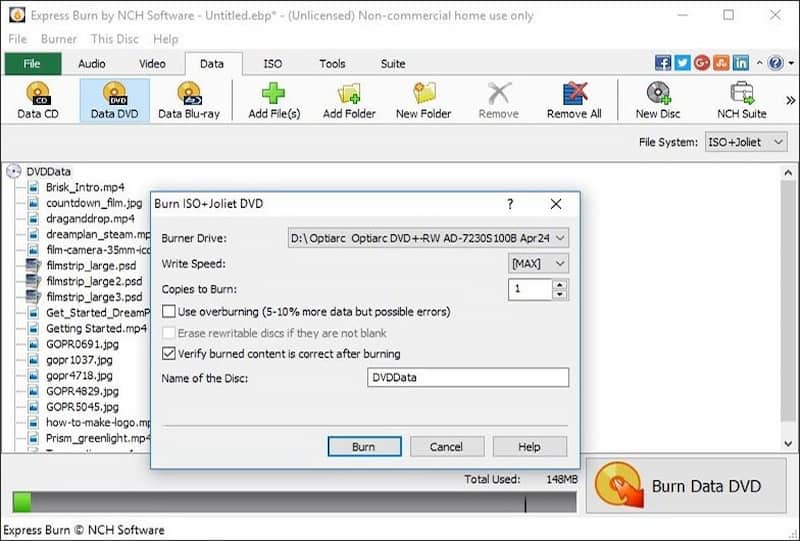
Sin embargo, para los usuarios que desean realizar ediciones más avanzadas, el software gratuito por sí solo no es suficiente. Es necesario pagar por la versión Premium para acceder a funciones avanzadas como la grabación de DVD/Blu-ray/HD-DVD. Para quienes tienen un presupuesto limitado, es un buen software de creación de DVD, pero no es fácil de usar.
Ventajas
Contras
• Mejor para: Usuarios que desean un grabador de DVD integral para Mac con lo básico.
• Sistema operativo: Mac OS X 10.4.3 y posteriores
• Precio: Gratis
Disco era un grabador de DVD gratuito y ligero para Mac, que ofrecía funciones básicas de grabación de DVD en un solo lugar que te permitían crear un DVD fácilmente. Su intuitivo flujo de trabajo te guiará con instrucciones claras, permitiendo incluso a los principiantes... grabar MP4 en DVD a gusto.
Lamentablemente, Disco se suspendió oficialmente en 2011 y ya no está disponible.
Ventajas
Contras
P1. ¿Por qué los Blu-ray y DVD tienen regiones?
R: Los códigos de región existen para restringir la reproducción de discos Blu-ray/DVD en diferentes regiones, evitando que se graben como copias piratas para uso comercial y alteren el orden del mercado. Además, el uso de códigos de región puede maximizar las ganancias, ya que los estudios pueden cobrar diferentes precios por película según la economía local.
P2. ¿Cómo puedo grabar un DVD que no se puede reproducir en un reproductor de DVD?
A: Inténtalo Creador de DVD VideoByteEsto probablemente se deba a que grabas un DVD de datos, que solo se usa para transferir archivos, en lugar de un DVD de video compatible con reproductores de DVD. Por lo tanto, deberías grabarlo como un DVD de video para que pueda reproducirse en cualquier reproductor de DVD sin restricciones. VideoByte puede ayudarte siempre. Además, Finder e iTunes solo admiten la grabación de DVD de datos en Mac.
P3. ¿Cómo puedo grabar vídeos de YouTube en un DVD?
1. Descarga vídeos de YouTube a tu computadora.
2. Uso Creador de DVD VideoByte para grabar los archivos de vídeo en DVD.
Nota: Los videos de YouTube no se pueden grabar directamente en DVD.
P4. ¿Puedo grabar películas QuickTime en DVD en una Mac?
R: Sí. Las películas QuickTime se almacenan principalmente en formato MOV, que no es compatible con todos los reproductores de DVD de forma nativa. Sin embargo, puedes usar software de grabación de DVD para Mac, como Creador de DVD VideoByte, directamente grabar películas QuickTime MOV en DVD, ya sea que esté ahorrando espacio en el disco o haciendo una copia de seguridad de sus películas favoritas.
Mayoría Grabadoras de DVD para Mac Carecen de mantenimiento y podrían no satisfacer sus necesidades de grabación de DVD, especialmente para usuarios de sistemas macOS más recientes. Además, carecen de funciones de edición de menús de DVD y solo admiten la grabación de vídeos en DVD.
En comparación, Creador de DVD VideoByte Es totalmente compatible con ordenadores Mac, incluyendo macOS Catalina y los últimos modelos M1, M2 y M3, lo que ayuda a más usuarios de Mac a grabar DVD sin problemas. Además, esta grabadora de DVD para Mac incluye funciones de grabación de DVD, creación de menús y edición de vídeo, lo que facilita la creación de DVD únicos sin necesidad de asistencia adicional. ¿Por qué no la pruebas hoy mismo?
Artículos calientes



 Spanish
  English
  Korean
  Dutch
Dutch  Chinese
  Italian