




비디오를 DVD 및 Blu-ray 디스크에 손쉽게 굽기
영화, 직접 제작한 영상, 녹화된 회의록 등 다양한 영상물을 DVD에 굽는 것은 백업, 친구 및 가족과의 공유, 개인 컬렉션 제작 등 여러 용도로 여전히 유용한 저장 방법입니다. 바로 이러한 이유로 전문 DVD 레코더가 필요합니다.
하지만 시중에 나와 있는 DVD 레코더가 워낙 많다 보니 모든 제품이 모든 Mac OS 버전과 호환되는 것은 아닙니다. 만약 믿을 만한 DVD 레코더를 찾는 데 어려움을 겪고 있다면, 맥 DVD 버너이 글이 도움이 될 수 있습니다. 아래에서는 Mac용 최고의 DVD 버너 10가지에 대한 자세한 리뷰를 통해 최적의 제품을 선택하는 데 도움을 드리겠습니다!
*부인 성명: 복사 방지 기능이 있는 DVD를 복사하기 전에, 저작권이 있는 DVD를 상업적 용도로 복사하거나 타인에게 배포하는 것은 금지되어 있다는 점을 알아두세요. 하지만 개인적인 백업 용도로는 합법이므로 걱정할 필요가 없습니다.
 테스트 방법:
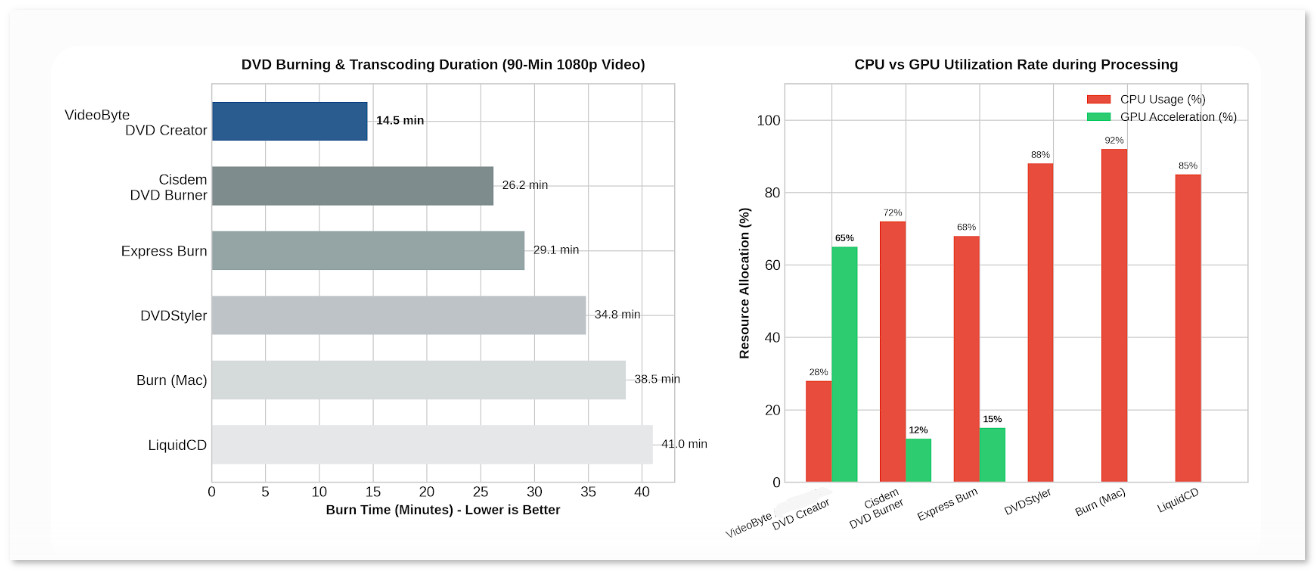
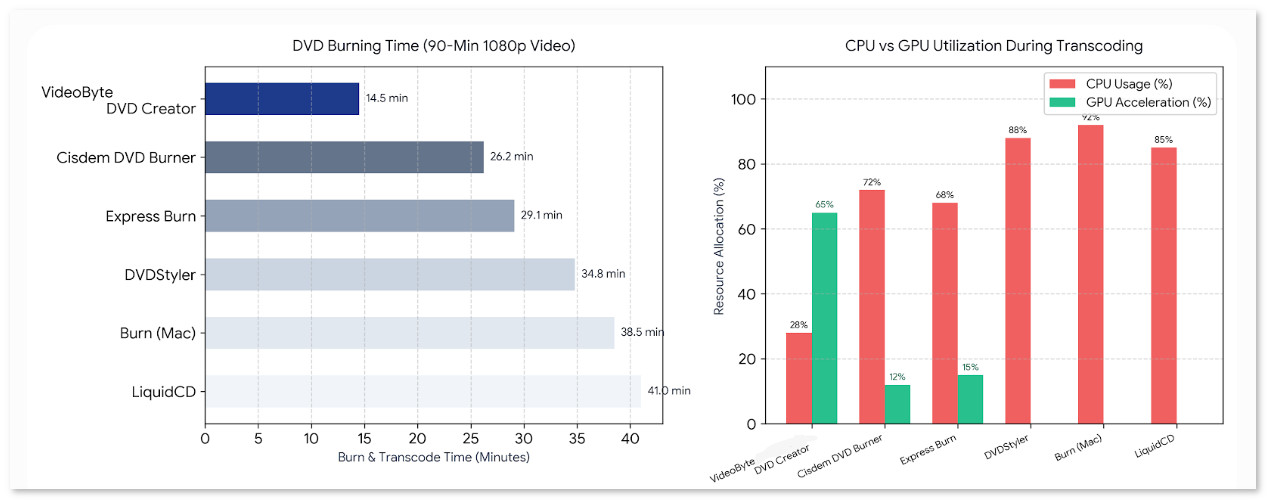
객관적인 결과를 얻기 위해 실제 사용 환경에서 모든 Mac DVD 레코더를 테스트합니다. 상용 DVD를 사용하여 비디오 품질, 오디오 동기화 및 자막 렌더링에 중점을 두고 성능을 테스트합니다. 또한 CPU/GPU 사용률, 하드웨어 가속 지원 여부 및 디스크 메뉴도 기록합니다.
| 소프트웨어 이름 | 지원되는 OS | 가격/가격 모델 | 메뉴 템플릿 | 맥 호환성 | 내장형 비디오 편집 기능 | 블루레이 지원 |
|---|---|---|---|---|---|---|
| VideoByte DVD 제작 도구 🏆 | 윈도우 11/10/8/7; macOS 10.12 이상 |
무료 체험 / $29.95 | 예 (풍부한 동적 및 정적 템플릿) | 탁월함 (애플 실리콘 M1-M3 및 인텔 내장) | 예 (자르기, 크롭, 자막, 워터마크, 효과 포함) | 예 (DVD 및 블루레이 디스크/ISO) |
| Cisdem DVD 버너 | macOS 10.12 이상; Windows 11/10 | 무료 체험 / $49.99 | 예 (기본 정적 테마 및 휴일 테마) | 우수함 (macOS 네이티브 지원) | 예 (기본 다듬기, 크롭, 워터마크 포함) | 아니요 (DVD 전용) |
| 익스프레스 번(NCH) | 윈도우 11/10/8/7; macOS 10.10 이상 |
무료 버전 / $39.95 | 예 (기본 템플릿) | 좋은 | 아니요 (외부 NCH 소프트웨어가 필요합니다) | 예 (프로 버전에서만 가능) |
| DVD스타일러 | 윈도우, 맥OS, 리눅스 | 무료 및 오픈 소스 | 예 (사용자 지정 가능한 대화형 메뉴) | 난이도: 보통 (로제타 또는 레거시 모드 필요) | 아니요 (오디오/자막 추가만 가능) | 아니요 (DVD 전용) |
| 불타다 | macOS 10.9 이상 | 무료 및 오픈 소스 | 아니요 (간단한 파일 목록만 제공) | 좋음 (가벼운 기존 유틸리티) | 아니요 | 아니요 (DVD/CD만 해당) |
| 리퀴드CD | macOS (레거시 Intel/PPC) | 무료/버려진 소프트웨어 | 아니요 | 성능 저하 (기존 Intel/PPC 시스템에만 해당) | 아니요 | 아니요 |
| Leawo DVD 크리에이터 | 윈도우 11/10/8/7; macOS 10.10 이상 |
무료 체험 / $39.95 | 예 (40개 이상의 사전 설정) | 좋은 | 예 (기본 트리밍 및 효과) | 아니요 (별도의 블루레이 버전이 필요합니다) |
| Wondershare DVD 크리에이터 | 윈도우 11/10/8/7; macOS 10.10 이상 |
무료 체험 / $55.95 | 예 (100개 이상의 정적/동적 템플릿) | 좋은 | 예 (자르기, 자막, 향상 기능) | 예 (윈도우 버전만 해당) |
| 록시오 토스트 티타늄 | macOS 10.14 이상 | 결제 완료 ($99.99) | 네 (20개 이상의 테마 메뉴) | Good (Mac 전용 제품군) | 예 (기본 트리밍 및 필터) | 예 (유료 BD 플러그인이 필요합니다) |
| AnyMP4 DVD 제작 도구 | 윈도우 11/10/8/7; macOS 10.12 이상 |
무료 체험 / $39.95 | 예 (다양한 스타일) | 좋은 | 예 (자르기, 클립, 워터마크 포함) | 아니요 (DVD 전용) |
평점: 4.5/5 ⭐⭐⭐⭐ (출처) 소프트피디아)
• 가장 적합한 대상: 내장 DVD 메뉴 편집 기능을 갖춘 올인원 Mac용 DVD 레코더를 찾는 사용자에게 적합합니다.
• 운영 체제: 윈도우, 맥
• 가격: 무료 체험판을 포함하여 US$24.95부터 시작합니다.
VideoByte DVD 크리에이터단순히 갖추고 있을 뿐만 아니라 전문 DVD 버너 하지만 또한 강력합니다 DVD 편집기 다양한 기능을 갖추고 있습니다.
내장되어 있습니다 DVD 메뉴 생성기, 제공 다양한 템플릿 이 풍부한 기능을 갖춘 Mac용 DVD 버너를 사용하면 비디오를 편집하면서 DVD를 쉽게 제작할 수 있습니다. 또한 VideoByte DVD Creator는 Mac 및 Windows에서 가장 빠른 DVD 버너로 알려져 있습니다. 임베디드 가속 기술 굽기 성능을 향상시킵니다. 고화질 4K 비디오를 DVD로 일괄 전송할 때, 프로그램은 짧은 시간 안에 작업을 완료하여 굽기 효율을 크게 높입니다. MacBook, MacBook Pro 또는 기타 Mac 기기에서 DVD를 굽는 시간을 절약할 수 있습니다!
• AVI, MPEG, 3GP, MP4 등 모든 인기 있는 형식의 자체 제작 및 온라인 비디오를 일반적으로 사용되는 DVD 디스크 유형에 구울 수 있습니다.
• 사용자가 자막이나 외부 오디오 트랙을 추가하는 등 동영상을 편집할 수 있도록 합니다.
• 손실 없는 HD 또는 4K 해상도를 유지하여 최상의 시청 경험을 보장합니다.
• 사용자가 원하는 대로 DVD 메뉴를 직접 만들 수 있도록 아름다운 템플릿을 제공합니다.
• 안정적인 성능과 간편한 3단계 DVD 굽기 기능을 제공합니다.
• 동영상 굽기에 워터마크가 없습니다.
• ISO 파일을 쉽게 접근할 수 있는 최고의 ISO 마운터 역할을 할 수 있습니다.
• 실시간 미리보기를 지원합니다.
이제 아래의 간단한 단계에 따라 VideoByte DVD Creator를 사용하여 Mac에서 비디오를 DVD로 굽는 방법을 시도해 볼 수 있습니다.
1 단계. 열려 있는 VideoByte DVD 크리에이터 Mac에서 설치 후 빈 DVD 디스크를 넣고 클릭하세요. 파일 추가 프로그램 왼쪽 상단에 있는 옵션을 사용하여 비디오를 가져올 수 있습니다.
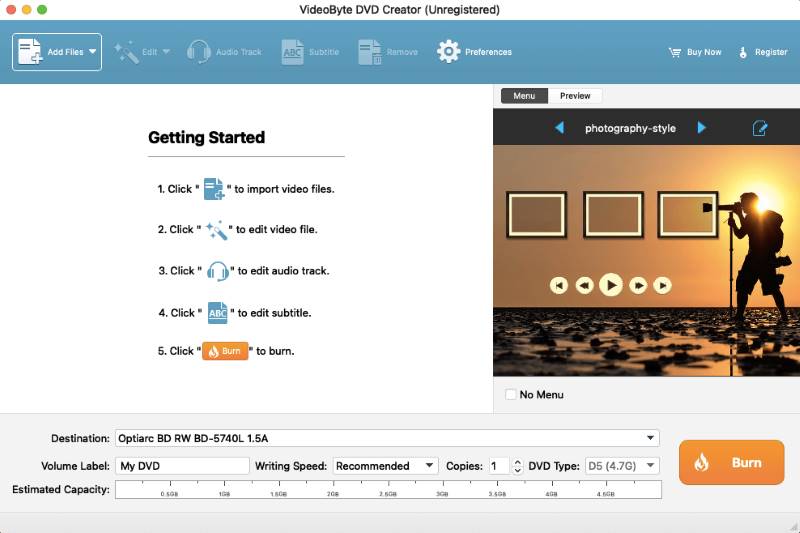
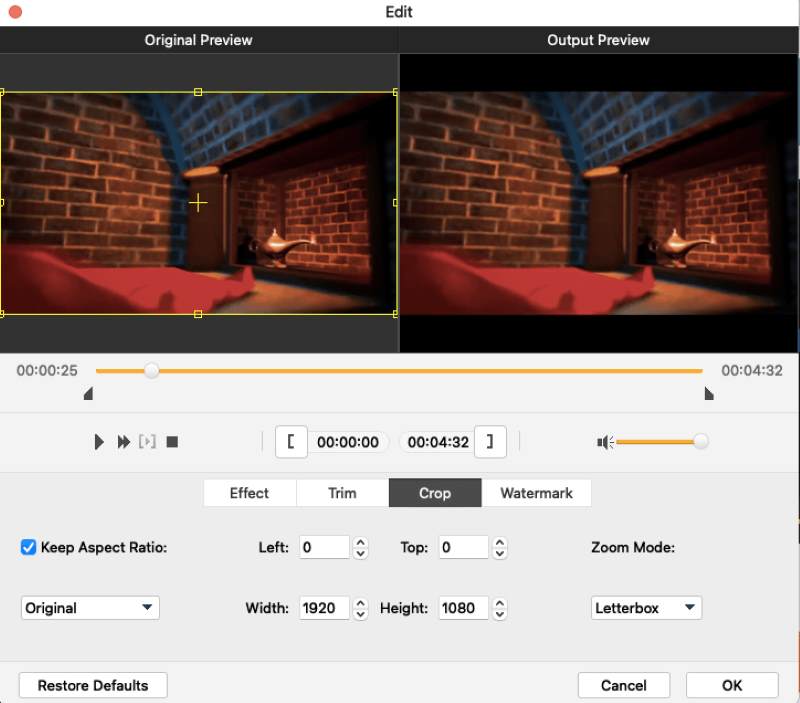
2 단계. 프로그램에 동영상을 추가한 후에는 다음을 클릭할 수 있습니다. 편집하다 밝기, 채도 등을 포함한 비디오 효과를 수정하거나 환경 설정에서 워터마크를 추가할 수 있는 버튼입니다.
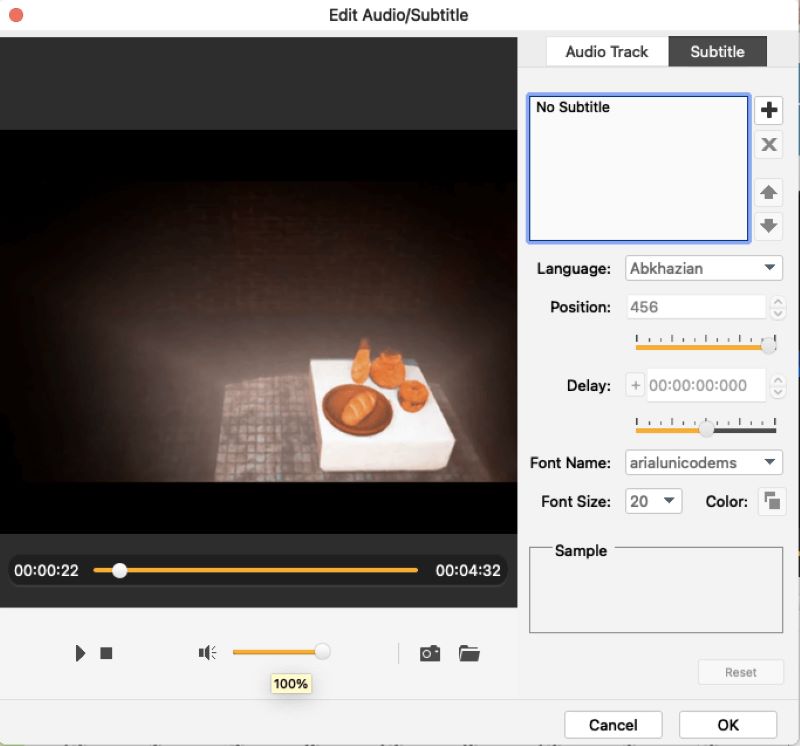
3단계. 이후에는 필요에 따라 동영상에 오디오 트랙이나 자막을 추가할 수도 있습니다.
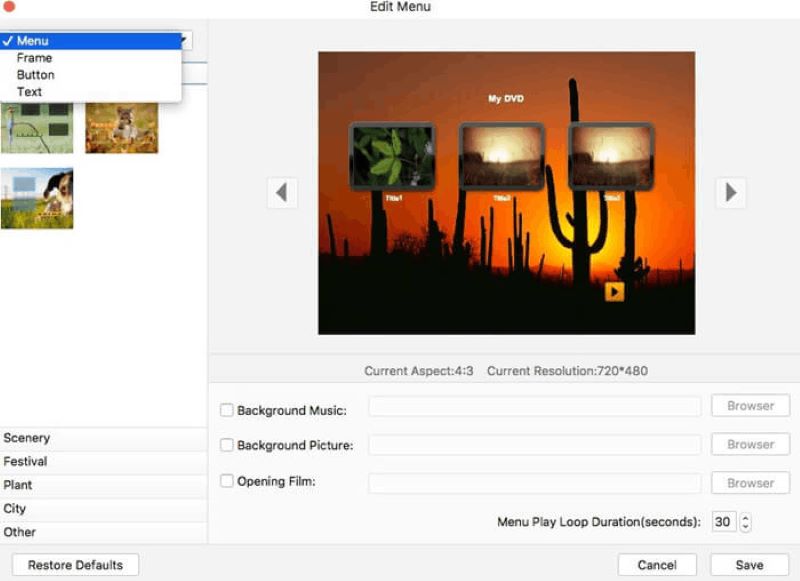
4단계. 이제 DVD 메뉴를 꾸며보세요! VideoByte DVD Creator는 다양한 테마 템플릿을 제공하며, 원하는 템플릿을 바로 적용할 수 있습니다. 또한, 이 모듈에는 환경 설정에서 DVD 메뉴를 더욱 세밀하게 편집할 수 있는 도구도 포함되어 있습니다. 지금 바로 나만의 특별한 DVD를 만들어 보세요!
5단계. DVD 메뉴 편집을 마치면 바로 굽기를 진행하세요. VideoByte DVD Creator는 맥에서 초고속으로 비디오를 DVD에 구울 수 있도록 도와줍니다!
소프트피디아의 전문 편집자 미르체아 드라고미르는 "VideoByte DVD Creator는 로컬 또는 다운로드한 클립을 사용하여 멋진 비디오 DVD를 제작하고 깔끔한 메뉴를 만들 수 있는 애플리케이션입니다."라고 평가했습니다. 저는 실제 작업 부하를 처리하기 위해 90분 분량의 1080p HD 영화(사용자 지정 메뉴 및 외부 자막 포함)를 사용하여 테스트했습니다. 트랜스코딩은 6분 남짓 걸렸고, 실제 디스크 쓰기 시간을 포함하면 전체 과정은 약 15분 정도 소요되었습니다.
• 가장 적합한 대상: 맥용 무료 DVD 굽기 프로그램을 원하는 사용자, 특히 DVD 굽기 기능만 있는 간단한 단일 기능 앱을 찾는 사용자에게 적합합니다.
• 운영 체제: Mac 전용 (macOS 10.9 이상)
• 가격: 무료
이름에서 알 수 있듯이, 불타다 Burn은 사용자의 요구를 충족하는 안정적인 무료 Mac용 DVD 굽기 프로그램입니다. Mac 데스크톱에 내장된 기능이므로 별도의 DVD 굽기 프로그램을 설치할 필요가 없습니다. 다양한 형식의 비디오 디스크 제작을 지원합니다. (MP4, AVI, WMV 등 다양한 형식). Burn on Mac을 사용하면 우수한 품질을 보장하면서 고품질 DVD 디스크를 손쉽게 제작할 수 있습니다.
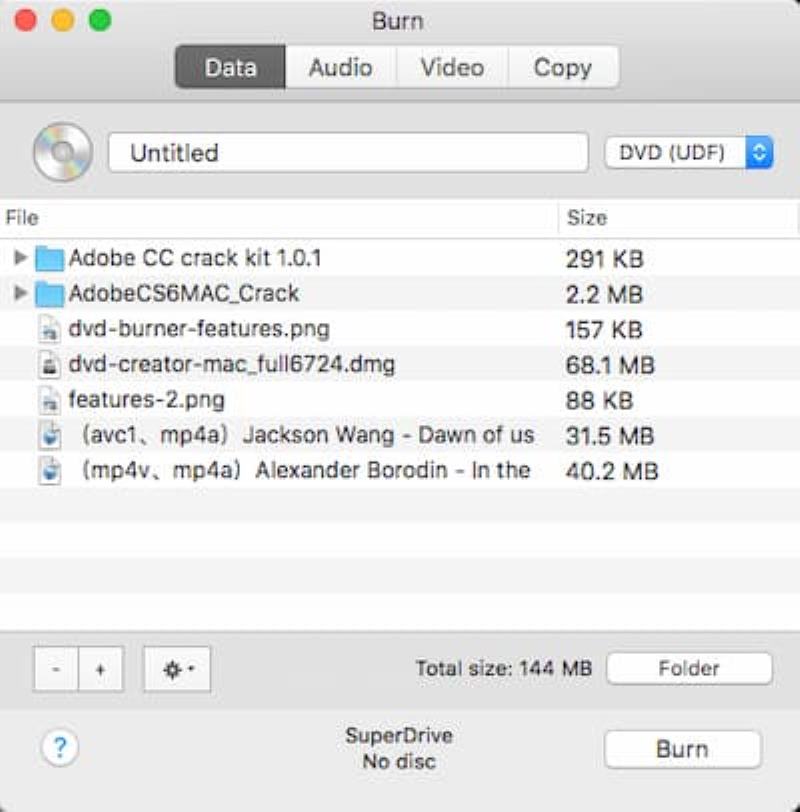
 장점
장점
 단점
단점
평점: 4/5 ⭐⭐⭐⭐
• 가장 적합한 대상: 영상 애호가들을 위한 전문가 수준의 DVD 제작을 무료로 제공합니다. (기본적인 영상 편집 기능을 제공합니다.)
• 운영 체제: Mac OS X 10.15 이상 카탈리나
• 가격: 무료
DVD스타일러 DVDStyler는 사용자가 비디오 파일을 DVD에 무료로 구울 수 있는 또 다른 Mac용 DVD 굽기 프로그램입니다. 모든 무료 Mac용 DVD 굽기 소프트웨어 중에서 DVD 메뉴 템플릿을 만드는 데 가장 강력한 도구라고 할 수 있습니다. 20개 이상의 테마 및 배경 템플릿을 제공하는 것 외에도, DVDStyler를 사용하면 Mac에 있는 자신의 사진을 DVD 메뉴 배경으로 추가할 수 있습니다. 또한 공식 웹사이트에 토론 도움말 섹션이 있어 다른 사용자로부터 쉽게 도움을 받을 수 있습니다.
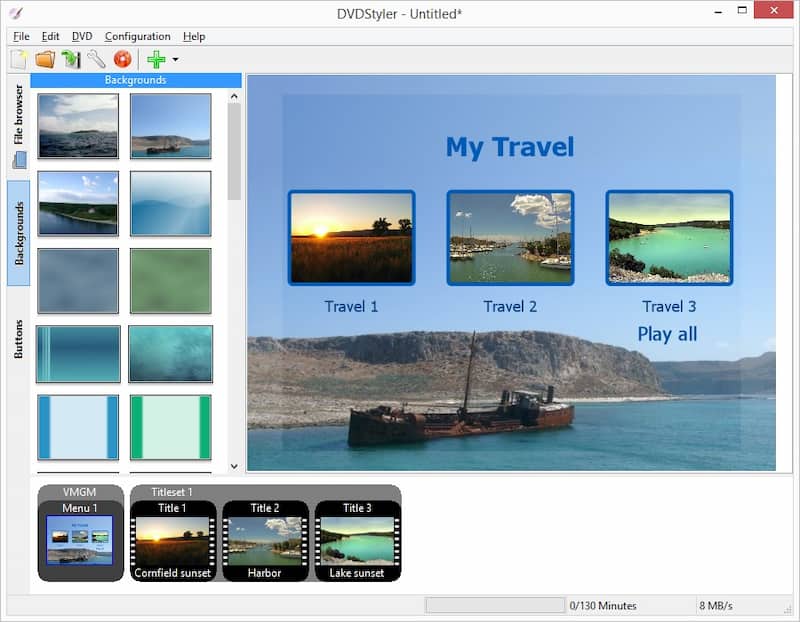
DVDStyler는 템플릿 제작 및 비디오/오디오 형식, 비디오 비트레이트 조정과 같은 DVD 옵션 설정에 강력한 기능을 제공하지만, 몇 가지 단점이 있습니다. 공식 웹사이트에 광고가 많아 악성코드, 툴바 또는 브라우저 하이재커가 유입될 위험이 있으며, 이는 사용자 경험에 악영향을 미칠 수 있습니다. 또한, 제품 인터페이스가 10년 전처럼 구식으로 느껴집니다. 게다가, 다양한 컴퓨터 화면 해상도에 최적화되어 있지 않아 사용에 불편함이 있습니다. 많은 MacBook과 호환되지 않음예를 들어, 제 맥북 프로에서는 DVDStyler 인터페이스가 흐릿하게 보입니다.
사용자 피드백
이 프로젝트는 훌륭하지만 미리보기 기능이 없는 것이 아쉽습니다. 또한 Adobe Premiere Pro 또는 Adobe Media Encoder에서 임베디드 챕터를 가져올 수 있으면 좋겠습니다. MPEG 2, MPEG DVD 및 H264로 내보낼 때 DVDstyler에서 임베디드 챕터를 읽지 못합니다. 이 문제를 해결하려면 QuickTime으로 내보내야 합니다. 또 다른 큰 문제는 비디오 용량입니다. 때때로 동영상 파일 크기가 3.9GB 또는 4.1GB에 달하여 싱글 레이어 대신 듀얼 레이어로 변경해야 합니다.
평점: 3/5 ⭐⭐⭐ (G2 양식)
• 가장 적합한 대상: 자막, 배경 음악, 메뉴 템플릿 등 모든 요구 사항에 맞는 다양한 기능을 활용하여 모든 영상을 DVD로 제작하세요.
• 운영 체제: Windows 10 이상; macOS 10.13 이상
• 가격: US$39.99부터 시작합니다
오늘날 구할 수 있는 최고의 맥 DVD 버너를 꼽으라면, Cisdem DVD 버너 언급해야합니다. 이 굽기 소프트웨어를 사용하면 널리 사용되는 모든 형식(MP4, AVI, MOV, MKV, WMV, MPEG 등)의 로컬 비디오에서 4K/5K DVD를 만들 수 있습니다. 스트리밍 플랫폼에서 소스 업로드 그리고 나서 직접 YouTube 비디오를 DVD로 굽기, 또는 Facebook, Instagram 등과 같은 기타 소셜 미디어 플랫폼.
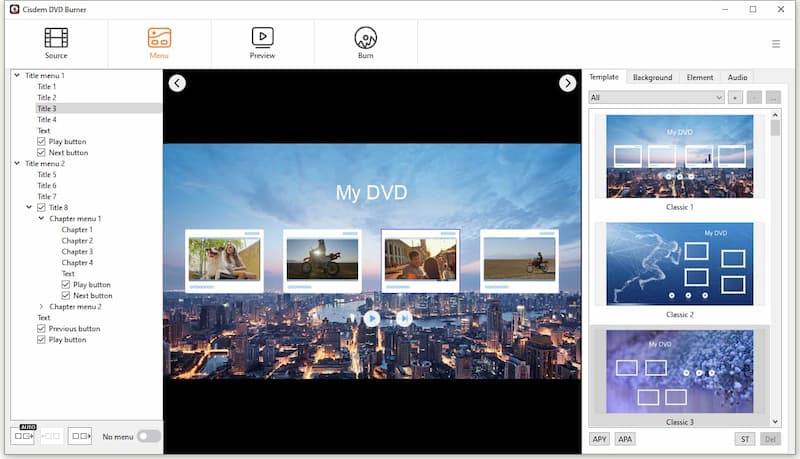
게다가, 고급 기능을 갖춘 이 맥용 프리미엄 DVD 버너는 휴일, 기념일, 졸업식, 여행 등 다양한 행사와 테마에 맞는 폭넓은 DVD 메뉴 템플릿을 제공합니다. 뿐만 아니라, 사용자가 DVD 굽기 과정을 완벽하게 다듬을 수 있도록 다양한 비디오 편집 기능도 제공합니다. 고급 서비스를 필요로 하는 사용자에게는 분명 훌륭한 선택이지만, 그만큼 비용도 상당히 높을 수 있습니다.
한정
무료 체험판은 동영상의 절반 또는 최대 5분까지만 구울 수 있습니다. 이것 자체는 큰 문제가 아닐 수도 있지만, 고급 기능을 사용하려면 구독해야 하는데… 비용이 상당히 높습니다.
평점: 4.5/5 ⭐⭐⭐⭐
• 가장 적합한 대상: 맥에서 외장 DVD 플레이어로 DVD를 재생하는 사용자.
• 운영 체제: Mac OS X 10.3 Panther 이상
• 가격: 무료
맥의 저장 공간을 차지하는 추가 소프트웨어를 다운로드하고 싶지 않은 사용자에게는 Finder가 최적의 선택일 것입니다. Finder는 모든 기능을 갖춘 파일 관리자로서, 맥 사용자가 파일 시스템과 상호 작용할 수 있도록 기본적으로 제공되는 도구입니다. Finder를 사용하면 파일을 탐색, 이동, 복사, 삭제할 뿐만 아니라 DVD에 파일을 구울 수도 있습니다.
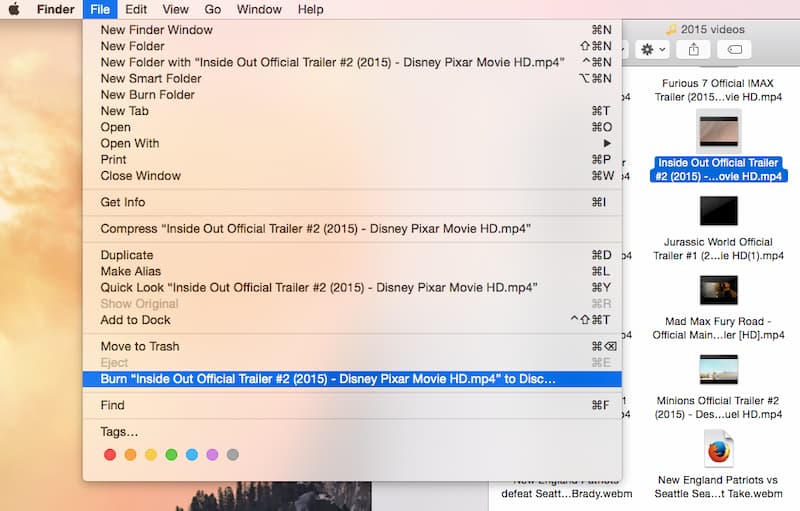
하지만 이 강력한 도구에는 단점도 있습니다. 데이터 DVD 굽기만 지원즉, 구운 DVD는 USB 드라이브로만 사용할 수 있으며, DVD 플레이어에서 직접 재생할 수 없습니다. 또한, 메뉴 템플릿이나 편집 기능을 제공하지 않습니다. DVD 메뉴를 사용자 정의합니다.
팁
사용자 지정 DVD 메뉴가 포함된 재생 가능한 DVD를 구워야 하는 경우, Mac용으로 더욱 전문적인 DVD 버너를 사용하는 것이 좋습니다. VideoByte DVD 크리에이터더 나은 선택이 될 수 있습니다.
장점
단점
사용자 피드백
저는 Ventura 13.2.1이 설치된 2020년형 M1 MacBook Air 16GB에서 BDR50 디스크 두 장을 굽고 있습니다. Apple의 드라이브는 DVD 전용이지만, LG와 Pioneer BDR 드라이브도 가지고 있는데, 두 드라이브 모두 추가 소프트웨어 없이 Finder에서 바로 굽는 데에는 문제가 없었습니다. 하지만 솔직히 말해서, 메뉴 디자인이 예쁘지 않은 DVD가 만들어져서 만족스럽지 못했습니다. 전문적인 용도로 사용할 DVD이기 때문에 메뉴 디자인은 큰 단점입니다.
평점: 2.2/5⭐⭐
• 가장 적합한 대상: 광학 매체에 정보를 기록하고 백업할 때만 실용적입니다.
• 운영 체제: Mac OS 10.4부터 Mac OS 10.14까지
• 가격: 무료
Mac용 CD/DVD 굽기 소프트웨어를 찾고 계시다면, 리퀴드CD 한번 살펴볼 만합니다. macOS에서 원활하게 작동하는 이 프로그램은 주로 사용자가 비디오, 오디오 파일, 이미지 및 데이터를 50개 이상의 형식으로 변환하여 맞춤형 하이브리드 디스크를 만들 수 있도록 지원합니다. 형식일반적인 데이터 작업에는 이 프로그램이 매우 효율적이고 사용하기 쉽습니다. 굽고 싶은 파일을 드래그 앤 드롭하고, 새 디스크 이름을 지정한 다음, '굽기' 버튼을 클릭하기만 하면 됩니다. 그러면 작업 속도가 놀라울 정도로 빨라집니다.
하지만 이 방법을 시도해보지 않았다면, 종종 간과되거나 언급되지 않는 여러 문제들이 있었을 것입니다. 첫째, LiquidCD는 원본과 1:1로 똑같은 복사본을 만드는 것이 아니라, 디스크에 있는 모든 파일을 복사할 뿐입니다. 따라서 특수 파일이나 보호된 디스크 콘텐츠에는 사용할 수 없습니다.
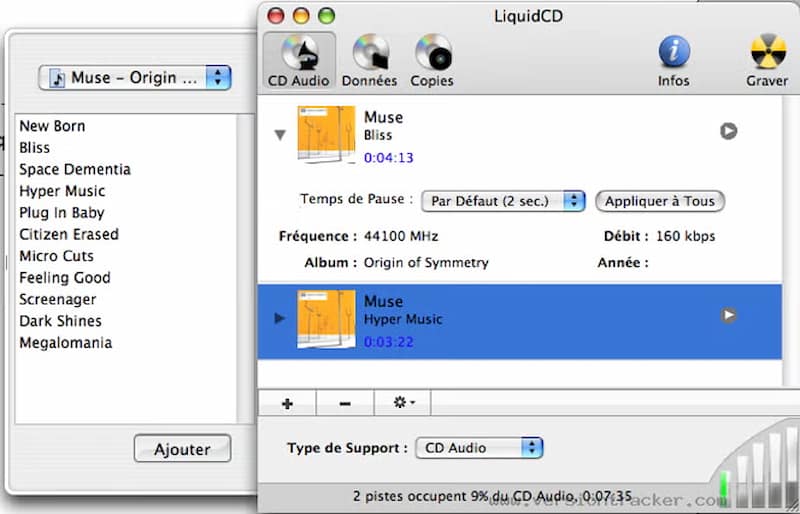
게다가 이 프로그램은 iTunes와 연동되지 않습니다. 왜냐하면 오디오 CD를 처리할 때 디스크 용량이 꽉 찰 때까지 자동으로 가능한 한 많은 트랙을 추가하기 때문입니다. 저는 몇 개의 트랙만 추가하고 싶었을 뿐인데 말이죠! 고급 편집 도구를 사용하여 DVD를 편집하고 개인화하고 싶다면 LiquidCD는 아마 만족스럽지 않을 겁니다.
장점
단점
전문가 리뷰
Softpedia의 편집자 빅터 미하일레스쿠는 "특정 유형의 디스크를 사용하려면 다른 제품을 찾아보는 것이 좋습니다. iTunes와의 통합이 매우 미흡하고 이미지 작업 속도가 끔찍하게 느립니다."라고 말했습니다.
평점: 4.1/5⭐⭐⭐ (CNET 기준)
• 가장 적합한 대상: 특히 구형 macOS 시스템 환경에서 간단한 DVD 제작 과정입니다.
• 운영 체제: 맥 OS 9, 맥 OS X
• 가격: 무료
iDVD는 Apple Inc.에서 공식 출시한 Mac 기반 DVD 제작 소프트웨어로, 내장 또는 외장 DVD 드라이버를 사용하여 QuickTime 동영상, 디지털 슬라이드쇼, MP3 음악 등을 DVD에 구울 수 있습니다. 또한, 이 Mac용 DVD 버너에는 100개 이상의 기능이 포함되어 있습니다. 150개 테마 DVD 메인 메뉴와 하위 메뉴의 레이아웃, 배경 아트, 타이포그래피, 사운드 트랙을 포함하여 DVD 메뉴를 개인화하기 위해 Apple에서 디자인했습니다. 분명히 이는 DVD 메뉴 사용자 정의를 즐기는 사용자에게는 매우 매력적인 이점입니다.

하지만 이 Mac용 DVD 버너는 2011년 이후 업데이트되지 않았으며 Mac OS 9 및 Mac OS X에서만 호환됩니다. 따라서 Mac에서 이 DVD 버너를 사용하려면 해당 운영체제가 설치되어 있어야 하며, 업데이트 부족으로 인해 문제가 발생할 수 있습니다. 또는 다른 iDVD 대안을 사용할 수도 있습니다. VideoByte DVD 크리에이터 다양한 메뉴 템플릿과 유연한 편집 기능을 통해 Mac에서 DVD를 구울 수 있습니다. 또한, 이 도구는 Apple의 iLife 제품군과 통합되어 학교나 사무실의 구형 Mac에서도 사용할 수 있습니다.
장점
단점
평점: 3.4/5⭐⭐⭐ (softronic.com 기준)
• 가장 적합한 대상: 불필요한 복잡함 없이 원활한 사용 경험으로 CD/DVD 미디어를 효율적으로 구울 수 있습니다.
• 운영 체제: 맥 OS X 10.4 및 10.5
• 가격: 무료
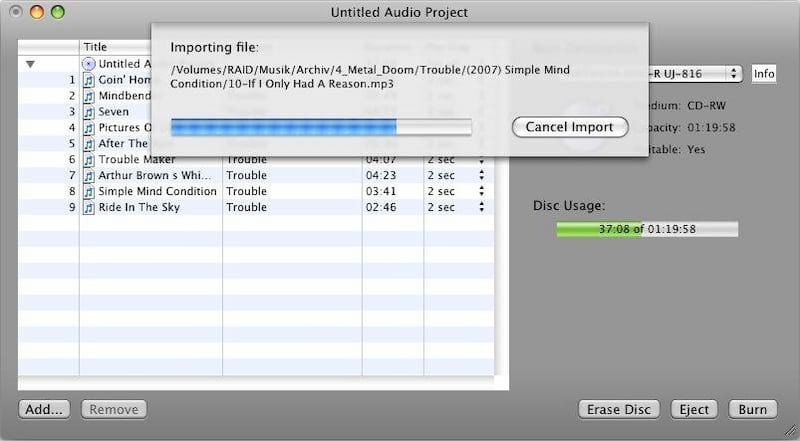
구형 macOS 시스템이 설치된 iMac 또는 MacBook을 사용하고 있다면 SimplyBurns는 놓쳐서는 안 될 훌륭한 Mac용 DVD 굽기 프로그램입니다. SimplyBurns는 고전적이면서도 직관적인 인터페이스를 제공하여 (빈 디스크가 아닌 경우) DVD 디스크를 지우고 몇 번의 클릭만으로 비디오를 DVD에 구울 수 있도록 도와줍니다. 다만, 이 프로그램에는 메뉴 편집 기능이 없으므로 사용자 지정 DVD 메뉴가 포함된 DVD를 제작하려면 별도의 프로그램이 필요합니다.
메모
이 프로그램은 2009년 이후로 업데이트되지 않았기 때문에 Mac OS X 10.4 및 10.5에서만 실행됩니다. 다른 Mac 운영 체제 버전에서는 사용할 수 없습니다. sourceforge.net에서 다운로드할 수 있습니다.
장점
단점
사용자 리뷰
DVD에 영화를 굽기만 하면 되는데, 시도할 때마다 "Source Forge 실패"라는 오류만 계속 나옵니다. 뭔가 미완성된 프로그램 같고, 시간 낭비를 하고 나서야 알게 되는 사실은 DMG, ISO, CUE 또는 TOC 형식으로 변환된 파일만 구울 수 있다는 겁니다. 너무 번거롭네요.
평점: 4.1/5⭐⭐⭐ (출처) 소프트로닉닷컴)
• 가장 적합한 대상: ISO/Joliet, 하이브리드 또는 UDF와 같은 다양한 형식의 백업 디스크를 생성합니다.
• 운영 체제: macOS 10.5 이상
• 가격: US$34.99부터 시작합니다
Express Burn은 macOS 10.5 이상에서 실행되는 최고의 Mac용 DVD 굽기 소프트웨어 중 하나이며 거의 모든 미디어 파일 형식을 지원합니다. 예를 들어, Mac에서 오디오, 비디오 또는 데이터 파일을 DVD, CD 또는 Blu-ray 디스크에 쉽게 구울 수 있습니다. 또한, ISO 파일을 손쉽게 생성하고 DVD에 구울 수 있는 강력한 솔루션입니다. 위에 언급된 많은 무료 Mac DVD 굽기 프로그램과 달리 Express Burn은 다음과 같은 기능을 제공합니다. 다양한 고급 편집 기능 사용자들이 사용해 볼 수 있도록 제공됩니다. 무료 버전은 CD 굽기만 지원하며 DVD 굽기는 지원하지 않습니다. DVD를 굽고 싶다면 유료 버전을 구매해야 합니다.
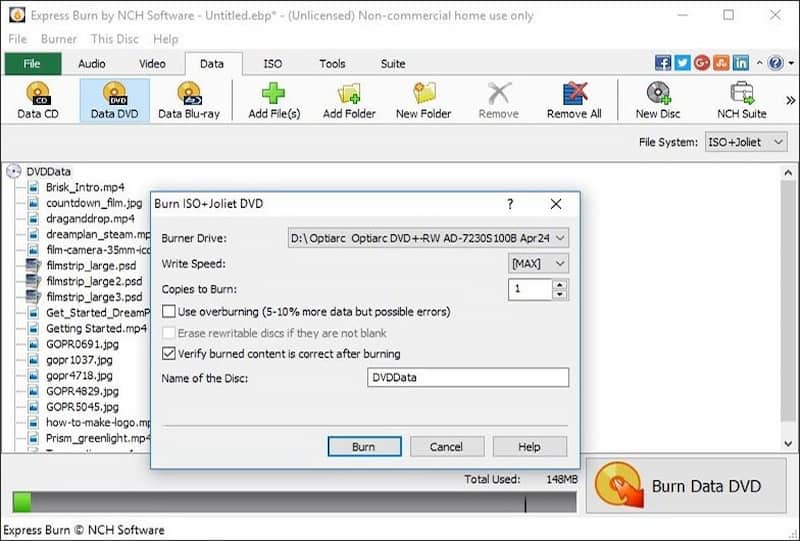
하지만 더 심층적인 편집 작업을 원하는 사용자에게는 무료 소프트웨어만으로는 충분하지 않습니다. DVD/블루레이/HD-DVD 굽기 등의 고급 기능을 사용하려면 유료 프리미엄 버전을 구매해야 합니다. 예산이 부족한 사용자에게는 괜찮은 DVD 제작 소프트웨어이지만, 사용하기에는 다소 불편할 수 있습니다.
장점
단점
• 가장 적합한 대상: 기본적인 기능만 갖춘 맥용 DVD 버너를 원하는 사용자에게 적합합니다.
• 운영 체제: Mac OS X 10.4.3 이상
• 가격: 무료
Disco는 이전에는 Mac용 무료 경량 DVD 굽기 프로그램으로, DVD를 쉽게 제작할 수 있는 기본적인 기능을 제공했습니다. 직관적인 조작 워크플로는 명확한 지침을 제공하여 초보자도 쉽게 사용할 수 있도록 도와줍니다. MP4 파일을 DVD에 굽기 마음 편하게.
안타깝게도 Disco는 2011년에 공식적으로 생산이 중단되어 더 이상 구할 수 없습니다.
장점
단점
Q1. 블루레이와 DVD에 지역 코드가 있는 이유는 무엇인가요?
A: 지역 코드는 블루레이/DVD 디스크의 지역별 재생을 제한하여 상업적 용도로 불법 복제되는 것을 방지하고 시장 질서를 해치는 것을 막기 위해 존재합니다. 또한, 지역 코드를 사용하면 영화 제작사는 지역 경제 상황에 맞춰 영화 가격을 다르게 책정할 수 있으므로 수익을 극대화할 수 있습니다.
Q2. DVD 플레이어에서 재생되지 않는 DVD를 어떻게 구울 수 있나요?
A: 시도해 보세요 VideoByte DVD 크리에이터아마도 파일 전송용으로만 사용되는 데이터 DVD가 아닌, DVD 플레이어에서 재생이 가능한 비디오 DVD로 구웠기 때문일 것입니다. 비디오 DVD로 구우면 모든 DVD 플레이어에서 제한 없이 재생할 수 있습니다. VideoByte를 사용하면 언제든지 도움을 받을 수 있습니다. 또한, Mac에서는 Finder와 iTunes에서 데이터 DVD 굽기만 지원합니다.
Q3. 유튜브 영상을 DVD에 구우려면 어떻게 해야 하나요?
1. 유튜브 영상을 컴퓨터로 다운로드하세요.
2. 사용 VideoByte DVD 크리에이터 비디오 파일을 DVD에 굽기 위해.
참고: YouTube 동영상은 DVD에 직접 구울 수 없습니다.
질문 4. 맥에서 QuickTime 동영상을 DVD로 구울 수 있나요?
A: 네. QuickTime 동영상은 주로 MOV 형식으로 저장되는데, 모든 DVD 플레이어가 이 형식을 기본적으로 지원하는 것은 아닙니다. 하지만 Mac용 DVD 굽기 소프트웨어(예: ...)를 사용하면 DVD 굽기 기능을 지원할 수 있습니다. VideoByte DVD 크리에이터직접 QuickTime MOV 영화를 DVD로 굽기드라이브 공간을 절약하든, 좋아하는 영화를 백업하든 상관없습니다.
최대 맥 DVD 버너 유지 관리가 부족하고 특히 최신 macOS 시스템 사용자의 경우 DVD 굽기 요구 사항을 충족하지 못할 수 있습니다. 또한 DVD 메뉴 편집 기능이 없고 DVD에 비디오를 굽는 기능만 지원합니다.
비교해 보면, VideoByte DVD 크리에이터 macOS Catalina 및 최신 M1, M2, M3 모델을 포함한 Mac 컴퓨터와 완벽하게 호환되어 더 많은 Mac 사용자가 DVD를 원활하게 구울 수 있도록 도와줍니다. 또한, 이 Mac용 DVD 버너는 DVD 굽기, 메뉴 제작, 비디오 편집 기능까지 갖추고 있어 별도의 도움 없이도 독창적인 DVD를 손쉽게 제작할 수 있습니다. 지금 바로 사용해 보세요!
인기 기사
 카렌 넬슨
카렌 넬슨 2026년 7월 29일



 Korean
  English
  Dutch
Dutch  Chinese
  Italian
  Spanish