





비디오를 DVD 및 Blu-ray 디스크에 손쉽게 굽기
 요약
요약
이 글에서는 10가지 인기 도구를 직접 테스트하여 2026년 최고의 DVD 제작 소프트웨어를 선택하는 데 도움을 드립니다. 다양한 요구 사항을 고려하여 모든 사용자를 위한 상위 3가지 추천 제품을 소개합니다. VideoByte DVD 크리에이터 무손실 레코딩 품질과 호환성 면에서 전반적으로 최고의 선택으로 꼽힙니다. 예산이 한정적이라면, 샴푸 버닝 스튜디오 이 프로그램은 기본적인 굽기 기능을 사용해 볼 수 있는 오픈 소스 무료 옵션입니다(Windows 전용).
좋아하는 영화, 중요한 파일, 소중한 사진을 영구적으로 보관하는 방법은 무엇일까요? DVD는 미디어 파일을 손상으로부터 보호하고 컴퓨터 저장 공간을 확보하는 데 가장 좋은 선택이 될 수 있습니다. Windows 또는 Mac에 맞는 최고의 DVD 제작 소프트웨어를 고르는 방법을 잘 모르시겠다면, 지금부터 소개하는 최고의 DVD 제작 소프트웨어 10가지 목록을 확인하고 자신에게 가장 적합한 소프트웨어를 선택하세요.
| 최고의 대상 | 비디오 품질 | 불타는 속도 | 지원되는 형식 | 맞춤 메뉴 | 영상을 편집하다 |
|---|---|---|---|---|---|
| VideoByte DVD 크리에이터 | 720p/1080p/4K | 6배속 (~12분 32초) | 300+ | 미리 만들어진 템플릿 또는 DIY | 모든 기능을 갖춘 비디오 편집기(비디오 자르기, 오디오/자막 추가, 챕터 조정) |
| Wondershare DVD 크리에이터 | 오리지널 품질 | 빠름 (~15분) | 150+ | 100개 이상의 DVD 템플릿 | 동영상 자르기, 크롭, 화질 개선, 워터마크 추가 등 |
| Leawo DVD 크리에이터 | HD | 평균 (~18분) | 일반적인 비디오 형식 | 40개 이상의 템플릿과 다양한 사용자 지정 옵션 | 내장형 비디오 편집기 |
| Aiseesoft DVD 크리에이터 | 높은 | 빠른 조리 (~14분) | 300+ | 무료 템플릿을 사용하거나 직접 맞춤 설정하세요. | 자르기/조정/크롭/워터마크 |
| 화상 인식 | 기준 | 빠름 (~15분) | 일반적인 파일 형식(MP4, AVI, MKV) | ❌️ | ❌️ |
| DVD스타일러 | 좋음 (사용자 지정 비트레이트) | 느린 속도 (~28분) | AVI, MOV, MP4, MPEG, OGG 등 | 유연한 벡터/이미지 메뉴 | ❌️ |
| WinX DVD 작성자 | 좋은 | 평균 (~22분) | MP4, MKV, AVI, WMV, VOB | 기본 배경 음악 및 메뉴 음악 | ❌️ |
| 샴푸 버닝 스튜디오 | 최대 1080p | 빠른 속도 (~16분 27초) | 모든 인기 형식 | 애니메이션 메뉴 및 정적 메뉴 | 기본 비디오 편집 |
| AnyBurn | 기준 | 빠름 (~15분) | 비디오 및 ISO 형식 | ❌️ | ❌️ |
| ImgBurn | 기준 | 빠름 (~15분) | BIN, CWD, ISO, IMG 등 | ❌️ | ❌️ |
우리는 어떻게 테스트하는가
모든 데이터는 2026년 7월에 실시한 표준화된 검토 결과를 기반으로 합니다. 테스트는 Windows 11 Pro(Intel Core i7-12700, 16GB RAM, NVIDIA RTX 3060) 환경에서 LG WH16NS40 내장 드라이브(4.7GB DVD-5 디스크(Verbatim DVD-R))를 사용하여 진행했습니다. 테스트 파일은 사용자 지정 메뉴 렌더링 지연이 없는 1080p MP4 비디오(~3.5GB)입니다.
메모: 실제 굽기 성능은 컴퓨터의 CPU/GPU 가속 기능, 비디오 해상도, 디스크 종류 및 메뉴 복잡성에 따라 달라질 수 있습니다.
• 간략한 요약: 모든 기능을 갖춘 최고의 DVD 제작 프로그램으로 2026년에 선정되었습니다.
| 운영체제 | • 윈도우 10/8/7/비스타/XP • Mac OS X 10.5 이상 |
| 가격 계획 | • 1개월 구독: $24.95 • 단일 라이센스: $49.95 |
VideoByte DVD 크리에이터 Windows와 Mac 모두에서 최고의 DVD 제작 소프트웨어로 자리매김하며 폭넓은 인기를 얻고 있습니다. 원하는 대로 메뉴를 구성하여 비디오를 DVD에 구울 수 있습니다. 또한, 웨딩, 가족, 여행 등 다양한 카테고리에서 다양한 전용 메뉴 템플릿을 사용할 수 있습니다.
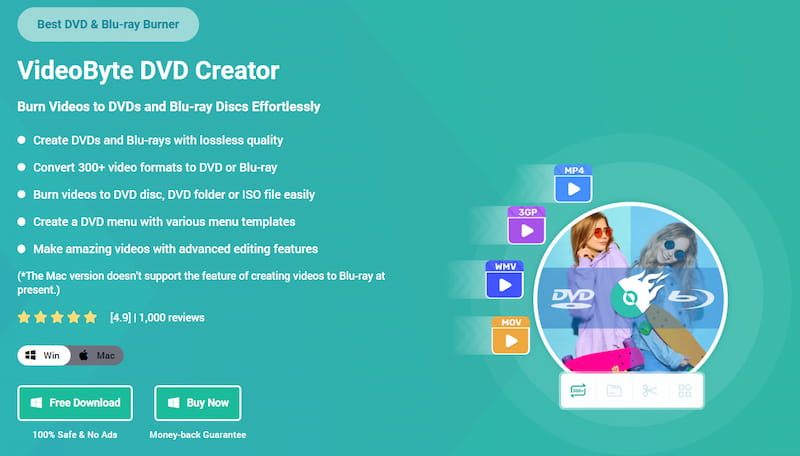
실시간 미리보기를 통해 비디오를 클립, 자르기 또는 효과를 추가할 수 있습니다. 밝기, 채도, 색조, 대비를 조정하여 나만의 멋진 영화를 만들 수도 있습니다. VideoByte DVD Creator를 사용하면 필요에 따라 DVD에 자막이나 오디오 트랙을 추가할 수 있습니다. 각 챕터에 대해 병합, 분할 또는 고유한 썸네일을 설정할 수도 있습니다. 이 최고의 DVD 제작 프로그램을 사용하면 예술 작품이 탄생할 것입니다.
• 다양한 입력 형식 – 3D 비디오 및 MP4, AVI, 3GO, MKV, MOV, MPG, NSV 등의 비디오를 지원합니다.
• 고품질 – 720p에서 1080p, 심지어 4K까지 고해상도 비디오를 구울 수 있습니다.
• 모든 디스크 유형 포함 – DVD-5, DVD-9, DVD-R, DVD-RW, DVD+RW 등의 빈 디스크를 지원합니다.
• 더 많은 출력 선택 – 손실 없는 품질로 DVD, 블루레이 디스크, DVD 폴더 또는 ISO 이미지 파일을 생성합니다.
• 빠른 제작 – 안정적이고 빠른 속도로 DVD 제작 프로세스를 가속화하여 많은 시간을 절약합니다.
 장점
장점
 단점
단점
이제 VideoByte DVD Creator가 어떻게 작동하는지 살펴보겠습니다.
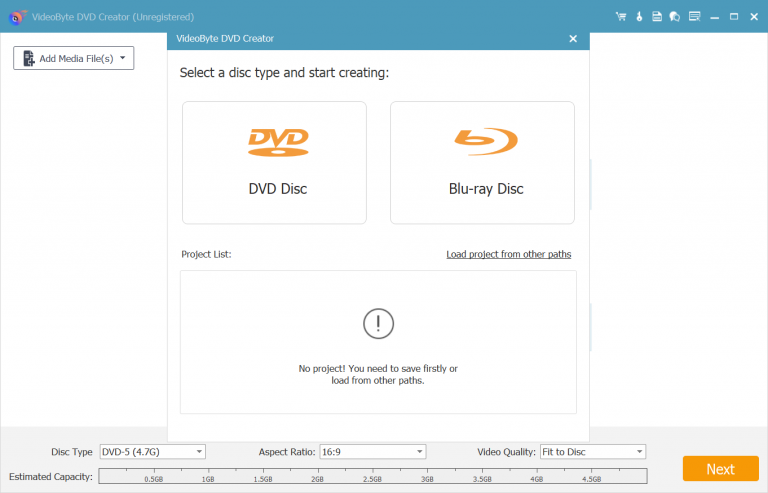
1 단계. 컴퓨터에 VideoByte DVD Creator를 다운로드하여 설치하세요. 실행한 후 빈 DVD 디스크를 넣으세요.
2 단계. 선택하다 "DVD 디스크" > "미디어 파일 추가원하는 비디오를 입력하고 '다음'을 클릭하여 계속 진행하세요.
3단계. 내장된 비디오 편집기를 사용하여 비디오를 편집할 수 있습니다. 편집이 완료되면 "적용하다" 계속하세요.
4단계. 여기에서 비디오에 오디오 트랙이나 자막을 추가할 수 있습니다. 또한 "적용하다" 다음 단계로.
5단계. 기본 또는 사용자 지정 템플릿을 사용하여 DVD 메뉴를 디자인하세요. 이제 "불타다"비디오를 정렬하거나, 비디오 도구/챕터 도구를 사용하여 추가 처리를 할 수 있습니다. 준비가 되면 "을 클릭하세요.다음" DVD 만들기를 시작하세요.
사용자 피드백
Softpedia의 전문 편집자 Mircea Dragomir는 "VideoByte DVD Creator는 로컬 또는 다운로드한 클립을 사용하여 멋진 비디오 DVD를 제작하고 깔끔한 메뉴를 만들 수 있는 애플리케이션입니다."라고 리뷰했습니다. 저는 실제 작업 부하를 처리하기 위해 1080p HD 영화를 사용하여 테스트했습니다. 트랜스코딩에는 12분 남짓 걸렸습니다. 구운 디스크에 공식 워터마크가 있는 것을 확인했는데, 워터마크가 신경 쓰인다면 프로 버전으로 업그레이드해야 합니다. Reddit의 한 사용자는 다음과 같이 말했습니다. "...먼저 데이터 비디오 파일을 DVD 파일로 변환해야 합니다. VideoByte를 사용해 보니 데이터 파일을 DVD 파일로 변환한 다음 디스크에 구울 수 있었습니다. 오류 없이 매우 간단하게 작업할 수 있었습니다." 네, DVD 화질은 로딩 지연이나 소리 싱크 오류 없이 완벽합니다.
• 간략한 요약: 인기 있는 DVD 제작 도구이자 비디오 변환기입니다.
| 운영체제 | • 윈도우 10, 8, 7, XP, 비스타 • Mac OS X 10.7 이상 |
| 가격 계획 | • 1분기 라이센스: $29.95 • 영구 라이선스: $59.95 • 다중 사용자 라이센스: $90.95 |
Wondershare DVD 크리에이터 최고의 DVD 제작 소프트웨어 중 하나로, 빠른 굽기 속도, 사용자 친화적인 기능, 그리고 다양한 사용자 지정 설정을 제공하여 Windows 및 Mac 사용자가 전문적인 방식으로 비디오를 DVD로 굽는 데 도움을 줍니다. DVD 제작 중 갑작스러운 충돌이나 데이터 손실로 이어질 수 있는 기타 오류를 방지하기 위한 백업 및 복원 기능도 제공합니다.
Wondershare DVD Creator는 150개 이상의 입력 비디오 파일 형식을 지원하며, DVD/블루레이 디스크, 폴더, ISO 이미지 등 다양한 디스크나 파일로 구울 수 있습니다. 뛰어난 비디오 변환기이자 DVD 제작 도구입니다.
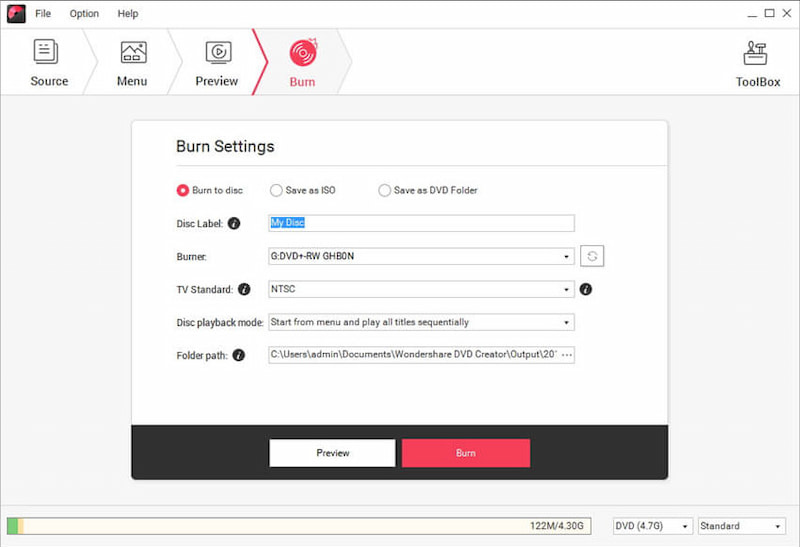
하지만 테스트해보니 DVD를 재생할 때 메뉴와 챕터가 표시되지 않아 매우 실망스럽습니다.
한정
인코딩된 MP4 파일을 간단한 메뉴와 함께 별도의 DVD에 담고 싶은데, DVD 용량을 초과하지 않는 크기로 만들고 싶습니다. 그런데 Wondershare DVD Creator를 사용하면 최종 파일 크기가 8.35GB나 된다고 합니다. 너무 커요! 게다가 HDR 비디오의 색감이 바래는 문제도 발견했습니다. 음악 애호가라면 이 프로그램이 딱 맞을지도 모르겠네요. 오디오 파일은 DVD에 구울 수 없거든요.
• 간략한 요약: 최고의 3D DVD 제작 소프트웨어.
| 운영체제 | • 윈도우 7/8/8.1/10/11 • macOS X 10.13 이상 |
| 가격 계획 | • 1년 라이센스: $29.95 • 평생 라이선스: $39.95 |
Leawo DVD 크리에이터 Leawo DVD Creator는 시중 최고의 DVD 제작 프로그램 중 하나입니다. AVI, MKV, MP4, MPG, MPEG, FLV, 3GP, WMV, ASF, RM, RMVB 및 기타 형식의 비디오를 DVD로 변환할 수 있습니다. 기본 비디오 편집기를 사용하여 비디오를 자르거나 잘라내거나, 효과, 텍스트, 워터마크를 추가할 수 있습니다. 동시에 밝기, 채도, 대비와 같은 세부적인 조정도 가능합니다. 또한, Leawo DVD Creator는 40개 이상의 프리셋을 제공하여 DVD 메뉴를 쉽게 만들 수 있으며, 사진과 템플릿을 사용하여 나만의 메뉴를 만들 수도 있습니다.
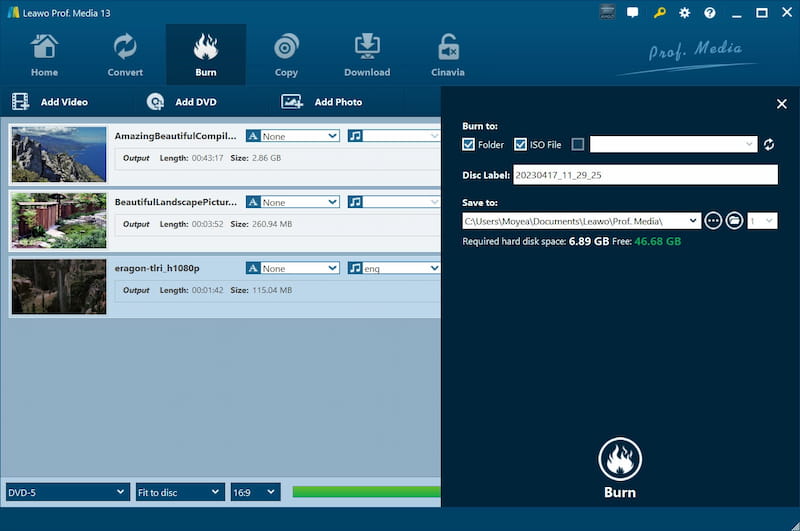
2D 비디오를 3D로 변환할 수는 있지만, 시각적인 경험이 기대만큼 좋지는 않습니다. 또한, 이 DVD 제작 소프트웨어는 VD-5/DVD-9 디스크만 지원하므로, 지원하지 않는 디스크를 사용하면 굽기가 실패할 수 있으니 주의하시기 바랍니다.
노트:
Leawo는 DVD-5/DVD-9 디스크만 지원하는 것을 확인했습니다. Blu-ray나 4K UHD 디스크는 지원하지 않습니다. HD Blu-ray 디스크를 구우려고 하면 "잘못된 디스크 디렉터리를 선택하세요."라는 오류 메시지가 표시될 수 있습니다. 잘못된 디스크를 구매하면 굽기 실패로 이어질 수 있으니 주의하세요.
• 간략한 요약: 전문적인 DVD 제작 소프트웨어이지만 DVD만 제작할 수 있습니다.
| 운영체제 | • 윈도우 11/10/8/8.1/7/비스타/XP • Mac OS X 10.9 이상 |
| 가격 계획 | • 1개월 라이센스: $12.45 • 평생 라이선스: $39.96 • 사업자등록번호: $69.96 |
Aiseesoft DVD 크리에이터 Windows와 Mac 사용자 모두를 위해 설계된 전문 DVD 제작기로, 사용자가 비디오, 오디오, 이미지를 DVD 디스크/폴더, ISO 파일 등 다양한 포맷으로 쉽게 구울 수 있는 빠른 기능을 제공하며, 품질도 손상되지 않습니다.
Aiseesoft DVD Creator는 사용자 정의 가능한 메뉴와 비디오 편집 기능을 제공하여 사용자가 손쉽게 DVD를 제작할 수 있도록 지원합니다. 각 비디오에 자막과 오디오 트랙을 추가할 수도 있습니다. 가속 굽기 기능 덕분에 전체 과정이 빠르게 완료됩니다.
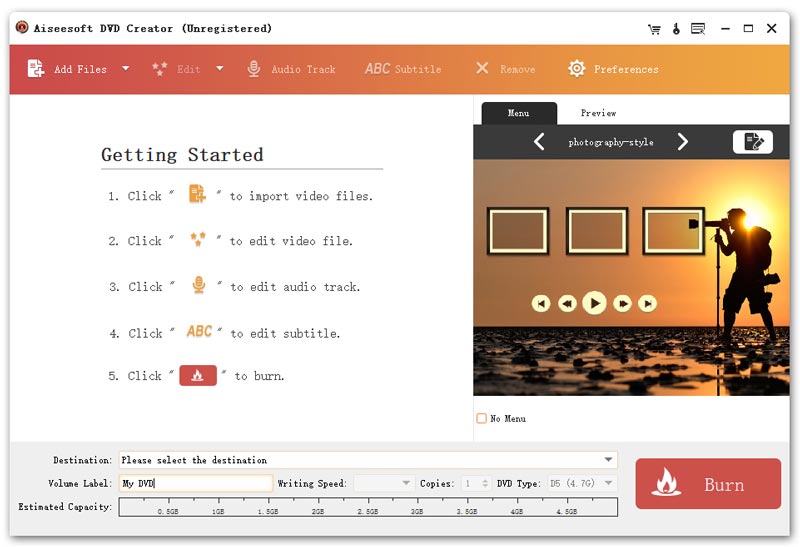
아쉽게도 무료 체험판에서는 제한된 기능만 사용할 수 있습니다. 예를 들어 블루레이 디스크, 폴더 또는 ISO 파일을 만들 수 없습니다. 이 DVD 제작 프로그램의 모든 기능을 사용하려면 구독 플랜을 구매하고 프리미엄 버전을 등록해야 합니다.
장점
단점
전문가 의견:
월드메트릭스의 데이터 분석가인 타티아나 쿠즈네초바는 표준 DVD-비디오 디스크를 제작하고 메뉴 생성, 챕터 및 미리보기 사용자 지정을 지원하는 해당 소프트웨어를 검토했습니다. 그러나 템플릿 기반 메뉴와 편집 도구는 본격적인 비디오 편집기에 비해 기능이 부족합니다.
• 간략한 요약: 초보자에게 친화적이고 사용하기 쉬운 무료 DVD 제작 소프트웨어입니다.
| 운영체제 | 윈도우 7/8/8.1/10/11 |
| 가격 계획 | • BurnAware 무료: $0 • BurnAware 프리미엄: $29.95(연간) • BurnAware Professional: $39.95(연간) • BurnAware 프리미엄: $89.95 (평생) • BurnAware Professional: $99.95(평생) |
비용 없이 DVD를 구울 수 있는 무료 DVD 제작 소프트웨어를 찾으려면, 화상 인식 무료 버전을 제공하므로 좋은 선택이 될 수 있습니다. 이 다재다능한 DVD 제작기를 사용하면 Windows 사용자가 오디오, 비디오, 파일 및 폴더를 DVD, CD, M-Disc, 블루레이 디스크 등 다양한 디스크 유형에 구울 수 있습니다. 인터페이스가 깔끔하고 직관적이어서 쉽게 시작할 수 있습니다. 또한, 디스크를 지우거나 고장난 디스크의 데이터를 복구할 수도 있습니다.
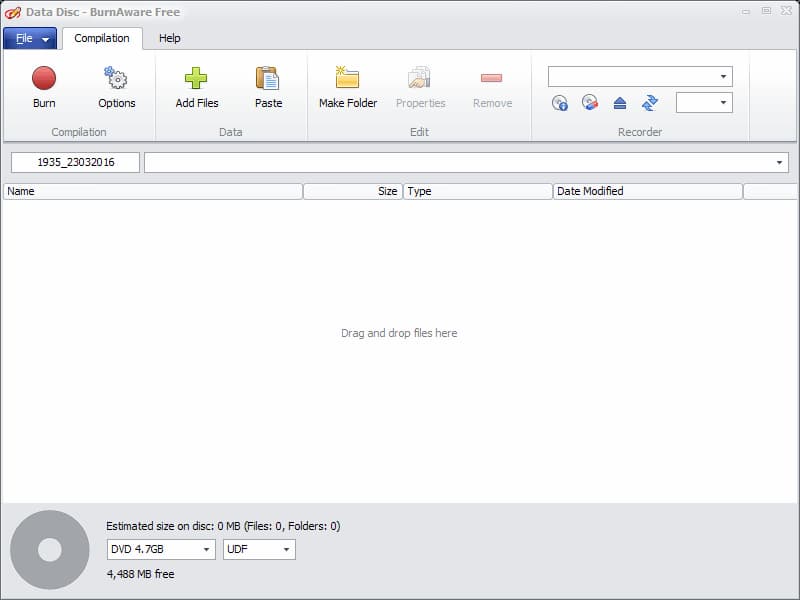
그러나 이 무료는 다재다능하지만 DVD 굽기 소프트웨어 창의성이 부족합니다. BurnAware는 비디오 편집이나 사용자 지정 DVD 메뉴 제작을 허용하지 않습니다. 고급 메뉴 사용자 지정이나 추가 편집 기능을 갖춘 전문적인 DVD 제작 프로그램을 찾고 있다면, 정성껏 만든 선물을 전달하고 싶을 때 BurnAware는 최선의 선택이 아닐 수 있습니다. 대부분의 광고 지원 제품과 마찬가지로, 기본적으로 타사 도구를 다운로드하고 설치하려고 시도합니다. 깔끔하게 설치하고 싶다면 설치 과정을 서두르지 마세요.
장점
단점
• 간략한 요약: 모든 운영체제에서 사용 가능한 무료 DVD 제작 프로그램입니다.
| 운영체제 | • 모든 Windows 시스템 • MacOS X 10.15 이상 • 리눅스 |
| 가격 계획 | 무료 |
로서 Mac용 무료 DVD 버너, Windows 및 Linux, DVD스타일러 빠른 비디오-DVD 굽기 서비스를 제공하여 나만의 DVD 디스크를 쉽게 제작할 수 있습니다. 선택 가능한 메뉴 템플릿을 통해 클릭 한 번으로 다양한 스타일의 디스크를 제작할 수 있습니다. 또한, 이 DVD 제작 소프트웨어는 높은 호환성을 보장하여 AVI, MOV, MP4, MPEG, OGG, WMV 등 모든 인기 포맷의 비디오를 제한 없이 DVD 디스크로 구울 수 있습니다.

이러한 기본 기능 외에도 DVDStyler는 굽는 DVD에 자막과 오디오 트랙을 추가하는 등 간단한 편집 기능을 제공합니다. 게다가 비디오 대신 사진으로 슬라이드쇼를 만들 수도 있습니다.
장점
단점
테스트 경험
무료 DVD 제작 프로그램 중에서 이미지를 추가하는 데는 DVD Styler를 추천합니다. 저는 이 프로그램을 이용해서 Villanos의 6개 에피소드 모두 완벽한 메뉴로 제작을 마쳤습니다. 하지만 아쉬운 점은 이 DVD 제작 소프트웨어가 비디오 효과를 조정할 수 없다는 것입니다. 효과를 적용하려면 별도의 편집 프로그램이 필요합니다. 만약 DVD를 굽기 전에 꼼꼼하게 편집하고 싶다면 VideoByte DVD Creator가 더 나은 선택일 수 있습니다.
• 간략한 요약: Windows 10/11에서만 사용 가능한 무료 DVD 제작 소프트웨어입니다.
| 운영체제 | 윈도우 10/11 |
| 가격 계획 | 무료 |
시도해 볼 수 있는 또 다른 무료 DVD 제작 소프트웨어는 다음과 같습니다. WinX DVD 작성자Windows 10 및 11에서 무료로 사용하기 쉬운 DVD 굽기 서비스를 제공하는 소프트웨어입니다. 이 소프트웨어를 사용하면 비디오를 손실 없는 형식으로 저장할 수 있으므로 DVD 재생 시 최적의 품질을 보장할 수 있습니다.
WinX DVD Author는 비디오를 VOB 파일로 원활하게 변환하고, 이를 모아 메뉴가 적용된 완벽한 DVD를 제작할 수 있도록 지원합니다. 또한 YouTube에서 비디오를 다운로드할 수 있어, YouTube에서 좋아하는 비디오를 DVD에 저장할 수 있습니다.
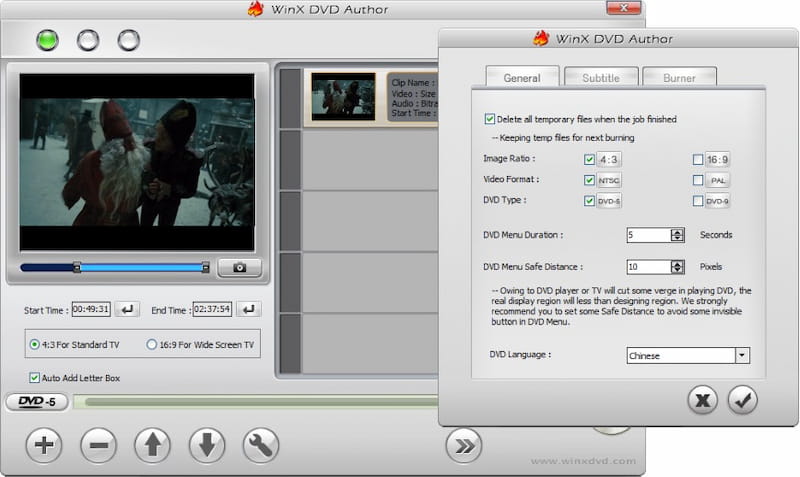
그러나 WinX DVD Author는 제한된 장치 시스템(Windows 10 및 11)만 지원하므로 다른 Windows 시스템이나 Mac 컴퓨터를 사용하는 경우 다음과 같은 호환성이 높은 DVD 생성기를 찾아야 합니다. VideoByte DVD 크리에이터, 당신을 도울 것입니다.
장점
단점
윈도우용 무료 도구인 이 프로그램은 드래그 앤 드롭 방식으로 비디오를 DVD로 빠르게 변환할 수 있습니다. 하지만 2019년 이후 업데이트가 중단되어 구버전일 수 있다는 점에 유의하세요.
• 간략한 요약: 편집 기능이 적은 Windows용 무료 버닝 소프트웨어입니다.
| 운영체제 | Windows 11, 10, 8 및 7(32비트 및 64비트) |
| 가격 계획 | 무료 |
무료 DVD 제작 소프트웨어로서, 샴푸 버닝 스튜디오 하나의 애플리케이션으로 다양한 기능을 제공합니다. 비디오를 DVD로 굽는 것부터 오디오 CD, 데이터 디스크, 비디오 디스크, 블루레이 디스크 리핑까지, 이 무료 DVD 제작 소프트웨어는 모든 작업을 자동으로 처리합니다. 또한, 암호 보호 기능을 통해 데이터나 디스크를 잠가 콘텐츠를 안전하게 보호할 수 있습니다.
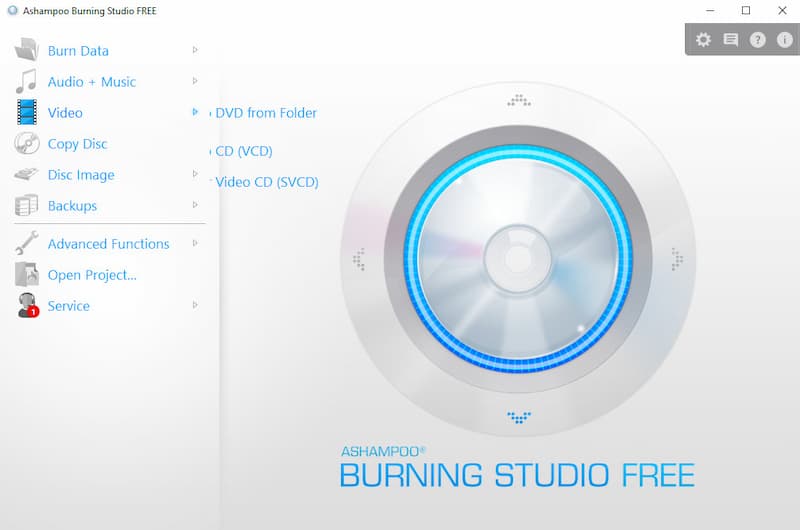
Ashampoo Burning Studio는 여러분의 요구를 충족하는 강력한 도구입니다. 하지만 DVD 제작보다는 굽기 기능에 중점을 두고 있다는 단점이 있습니다. 따라서 비디오를 편집하거나 나만의 DVD 메뉴를 만들 수는 없습니다. DVD를 더욱 생생하고 특별하게 만들기 위해 테마를 만들고 싶다면 Ashampoo Burning Studio가 최선의 선택은 아닐 수 있습니다.
장점
단점
사용자 리뷰
"Windows 7(32비트)이 설치된 노트북에서 Ashampoo(버전 6 무료)로 구운 새 Memorex DVD-R을 아날로그 TV에 연결된 DVD 플레이어에 넣으면 화면에 오류 메시지가 표시됩니다. 다른 DVD 플레이어를 다른 아날로그 TV에 연결해서도 같은 결과가 나왔습니다. 그 후 Ashampoo로 Phillips 공 DVD를 구워서 같은 과정을 반복해 봤지만 결과는 동일했습니다." - AnandTech 포럼에서 발췌
• 간략한 요약: 부팅 가능한 USB 드라이브를 만드는 기능을 지원하는 Windows OS용 무료 DVD 제작 프로그램입니다.
| 운영체제 | 윈도우 11/10/8.1/8/7/비스타/XP/2008/2003/2000 |
| 가격 계획 | 무료 |
AnyBurn Windows 사용자를 위해 특별히 설계된 사용하기 쉬운 DVD 제작 프로그램입니다. 매끄러운 성능과 가속 기술을 탑재하여 DVD 디스크에 비디오를 굽는 데 많은 시간을 허비하지 않고도 빠른 DVD 제작을 보장합니다. AnyBurn의 특별한 점은 ISO 파일로 부팅 가능한 USB 드라이브를 만들 수 있다는 것입니다. 운영 체제를 재설치하거나 멀티미디어 저장 장치가 필요하다면 AnyBurn이 최고의 선택이 될 수 있습니다.
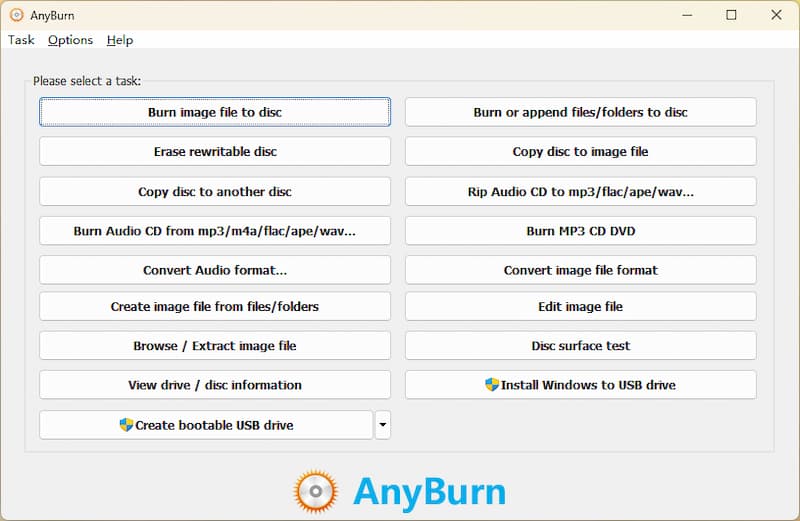
하지만 아시다시피 AnyBurn은 편집이나 메뉴 사용자 지정 기능을 많이 제공하지 않습니다. 따라서 DVD 디스크를 더욱 생생하게 개인화해야 한다면 AnyBurn은 최고의 DVD 제작 소프트웨어가 아닙니다. 대신, 다음과 같은 올인원 전문 도구가 제공됩니다. VideoByte DVD 크리에이터 시도해 볼 만한 더 나은 선택입니다.
장점
단점
AnyBurn을 한동안 사용하다 보니 가끔 시스템이 다운되는 현상이 발생합니다. CD-R을 굽고 FLAC 파일을 프로그램에 추가하려고 할 때, "[파일 추가 중]" 팝업 창이 나타난 후 프로그램이 멈추고 "응답 없음"이라는 메시지가 표시되며 오랫동안 그 상태로 유지됩니다. 결국 CD-R 굽는 기기를 재부팅하는 수밖에 없습니다.
• 간략한 요약: 고전적이지만 약간 오래된 Windows DVD 제작 프로그램으로, 신규 사용자에게는 어렵습니다.
| 운영체제 | Windows95/98/Me/NT4/2000/XP/2003/Vista/2008/7/8/10(모든 64비트 버전 포함) |
| 가격 계획 | 무료 |
최종 권장 DVD 제작 소프트웨어는 다음과 같습니다. ImgBurn이 프로그램은 윈도우 사용자를 위해 설계된 무료 프로그램으로, 거의 모든 윈도우 운영체제 버전과 호환됩니다.
이 프로그램은 파일이나 이미지를 이용해 DVD를 제작할 수 있도록 도와줍니다. 또한 버퍼 언더런 방지 기능과 디스크 드라이브 호환성을 위한 쓰기 및 읽기 옵션 설정 기능도 제공합니다. 특히, 단계별 안내 방식 대신 세부적인 워크플로우를 통해 광학 미디어 제작에 특화되어 있다는 점이 돋보입니다.
그리고 인터페이스가 다소 구식으로 보이는 이유도 바로 그 때문입니다. 기술적인 설정에 의존하는데, 이는 초보자에게는 너무 복잡합니다. 이 DVD 제작 프로그램은 전문가나 고급 사용자에게 더 적합합니다.
질문: MP4 파일을 화질 손실 없이 DVD로 굽는 방법은 무엇인가요?
A: 압축 손실을 방지하려면 파일을 고비트레이트의 표준 MPEG-2 형식으로 변환하고, 긴 재생 시간이나 고비트레이트 MP4 파일의 경우 DVD-9 디스크를 선택해야 합니다. 그런 다음 VideoByte DVD Creator와 같은 DVD 제작 도구를 사용하면 디스크 용량에 따라 고화질 인코딩을 설정할 수 있습니다. 또한, 저속으로 굽는 것이 쓰기 오류를 최소화하는 데 도움이 됩니다.
질문: 윈도우 10/11에서 사용할 수 있는 최고의 무료 DVD 제작 소프트웨어는 무엇인가요?
A: 윈도우 전용 소프트웨어를 원하신다면, 일반 가정 사용자가 기본적인 메뉴 및 챕터 컨트롤을 사용하여 DVD를 제작하기에 가장 적합한 WinX DVD Author를 선택하실 수 있습니다. 비디오 파일을 표준 DVD 형식으로 구울 수도 있습니다. 하지만 이 프로그램은... DVD 저작 소프트웨어 이 프로그램은 고급 편집 워크플로보다는 간단한 홈 비디오 제작에 적합합니다. 전문적인 DVD 메뉴를 만들 필요가 없다면 무료 도구로도 충분합니다.
질문: DVD 굽기가 실패한 이유는 무엇이며 어떻게 해결해야 하나요?
A: 일반적인 문제는 지원되지 않는 입력 비디오 코덱, 부족한 디스크 용량, 광학 드라이브 펌웨어 문제 또는 구형 하드웨어 가속으로 인해 발생합니다. 모든 코덱을 지원하고 인코딩 작업 부하를 분산하기 위해 GPU 가속 기능을 갖춘 DVD 제작 소프트웨어가 있는지 확인하십시오. 대용량 파일의 경우 DVD-9 디스크로 바꾸거나 "디스크에 맞춤" 압축을 활성화하십시오.
결정을 내리기 어렵죠? DVD 제작자 장단점이 있으므로 필요에 따라 가장 적합한 것을 선택해야 합니다. DVD를 선물하려면 VideoByte DVD 크리에이터 위시리스트에 꼭 있어야 할 아이템입니다. 이 전문 DVD 제작 소프트웨어는 완벽하게 사용자 정의 가능한 메뉴를 통해 고해상도 DVD 영상을 제작할 수 있도록 지원합니다. 또한, 내장된 비디오 편집기를 사용하여 영상을 꾸미고 챕터를 설정하여 영상을 정리할 수 있습니다. 지금 바로 사용해 보세요. 멋진 DVD가 탄생할 준비가 되었습니다.
인기 기사
 카렌 넬슨
카렌 넬슨 2026년 7월 29일



 Korean
  English
  Dutch
Dutch  Chinese
  Italian
  Spanish